
Haas frezede bir programı USB’den belleğe almak, çalışacak programı seçmek ve kodda düzeltme yapmak için tek bir ekran kullanılır: cihaz yöneticisi, yani [LIST PROGRAM] tuşu. Bu sayfa yeni nesil Haas freze kumandasındaki (NGC) adımları anlatır. Kumanda paneli ve tuşların genel görevleri için: Haas freze kontrol paneli.
Cihaz yöneticisi (LIST PROGRAM) ekranında neler var?
[LIST PROGRAM] tuşuna basınca açılan ekranın üstünde, kumandanın gördüğü bellek aygıtları sekme olarak sıralanır: Memory (makine belleği), User Data, Net Share (ağ paylaşımı) ve USB. USB sekmesi yalnızca kumandaya takılı bir USB bellek varsa görünür.
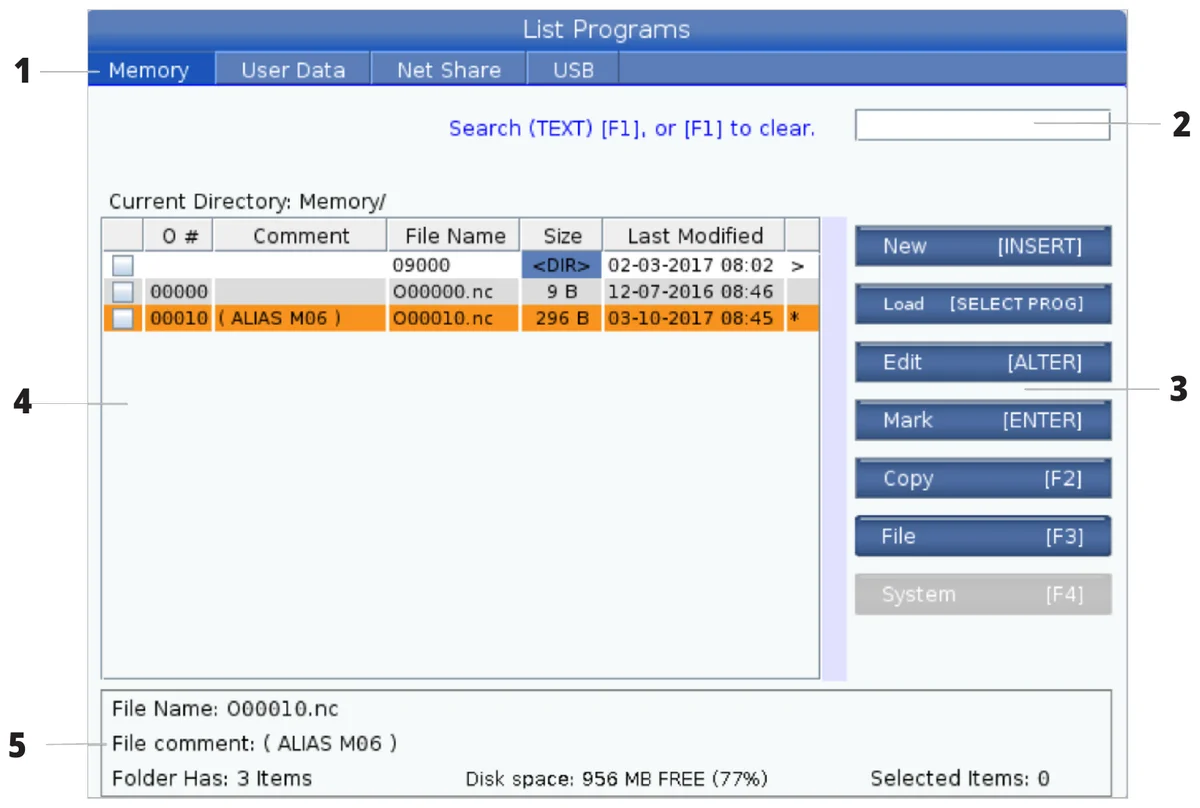
- Yukarı/Aşağı ok: dosya veya klasör seçer.
- Sağ ok: vurgulanan klasörü açar. Klasörlerin en sağ sütununda > işareti vardır.
- Sol ok: bir üst klasöre döner.
- Listenin üstündeki Current Directory satırı nerede olduğunuzu gösterir.
| En sağ sütundaki işaret | Anlamı |
|---|---|
| * | Aktif program; CYCLE START ile çalışacak program budur |
| E | Program düzenleyicide açık |
| > | Klasör |
| S | Ayar 252’de tanımlı alt program arama klasörü |
Dosya boyutu ve son değiştirilme tarihi sütunları varsayılan olarak gizlidir; F3 → Show File Details ile açılır.
USB’den program frezenin belleğine nasıl yüklenir?
- USB belleği kumanda panelindeki USB girişine takın.
- [LIST PROGRAM] tuşuna basın, sağ/sol okla USB sekmesine geçin.
- Programı vurgulayın, ENTER ile onay işareti koyun. Birden fazla program alacaksanız hepsini işaretleyin.
- F2 ile kopyalamayı başlatın. Select Device penceresi açılır.
- Okla Memory sekmesini (ve varsa hedef klasörü, sağ okla girerek) seçin.
- ENTER ile kopyalamayı tamamlayın; vazgeçmek için CANCEL.
Önemli kural: hiçbir dosyada onay işareti yoksa işlem yalnızca vurgulanan dosyaya uygulanır. İşaretli dosya varsa işlem yalnızca işaretlilere uygulanır; vurgulanan dosya işaretli değilse işleme girmez.
Çalışacak programı nasıl seçerim?
Memory’de programı vurgulayın ve [SELECT PROGRAM] tuşuna basın. Program aktif olur, en sağ sütunda * görünür. Aktif program, OPERATION:MEM modunda [CYCLE START] ile çalışan programdır ve aktif olduğu sürece silinmeye karşı korunur. ENTER ile konan onay işareti programı aktif yapmaz.
Frezede yeni program nasıl oluşturulur?
Bulunduğunuz klasörde [INSERT] tuşuna basın, Create New Program penceresi açılır.
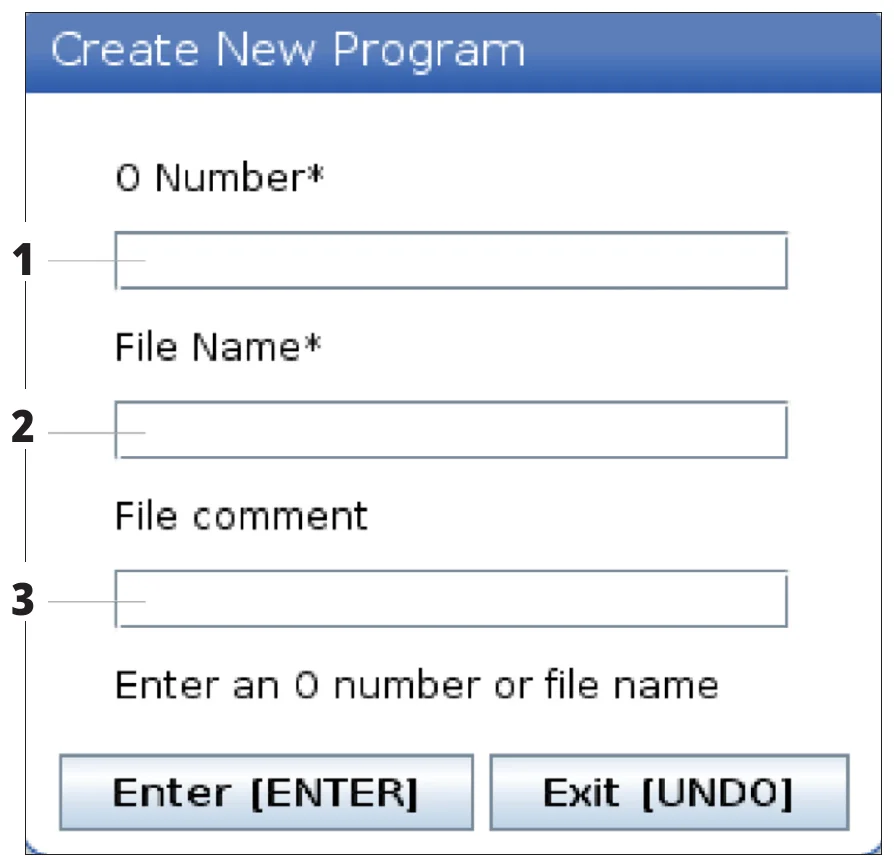
- O numarası (bellekte zorunlu): En fazla 5 rakam. O harfini kumanda ekler, eksik haneleri baştan sıfırla tamamlar (1 yazarsanız O00001).
- Dosya adı (isteğe bağlı): Program USB gibi başka bir aygıta kopyalandığında kullanılan ad.
- Açıklama (isteğe bağlı): Programın ilk satırına, O numarasının yanına yorum olarak yazılır.
ENTER ile kaydedin, UNDO iptal eder. Yeni programlarda O09xxx numaralarını kullanmayın: kılavuza göre bu aralık genellikle makro programlarına ayrılmıştır ve üzerine yazmak makine fonksiyonlarını bozabilir. Aynı O numarası klasörde varsa kumanda üzerine yazmak isteyip istemediğinizi sorar; ENTER mevcut programın üzerine yazar.
Program EDIT modunda nasıl düzenlenir?
Haas’ta iki düzenleme yolu vardır. Program düzenleyici (EDIT:EDIT) kayıtlı, numaralı programları düzenler. MDI (EDIT:MDI) kayıtlı bir program olmadan kısa komut vermek içindir.
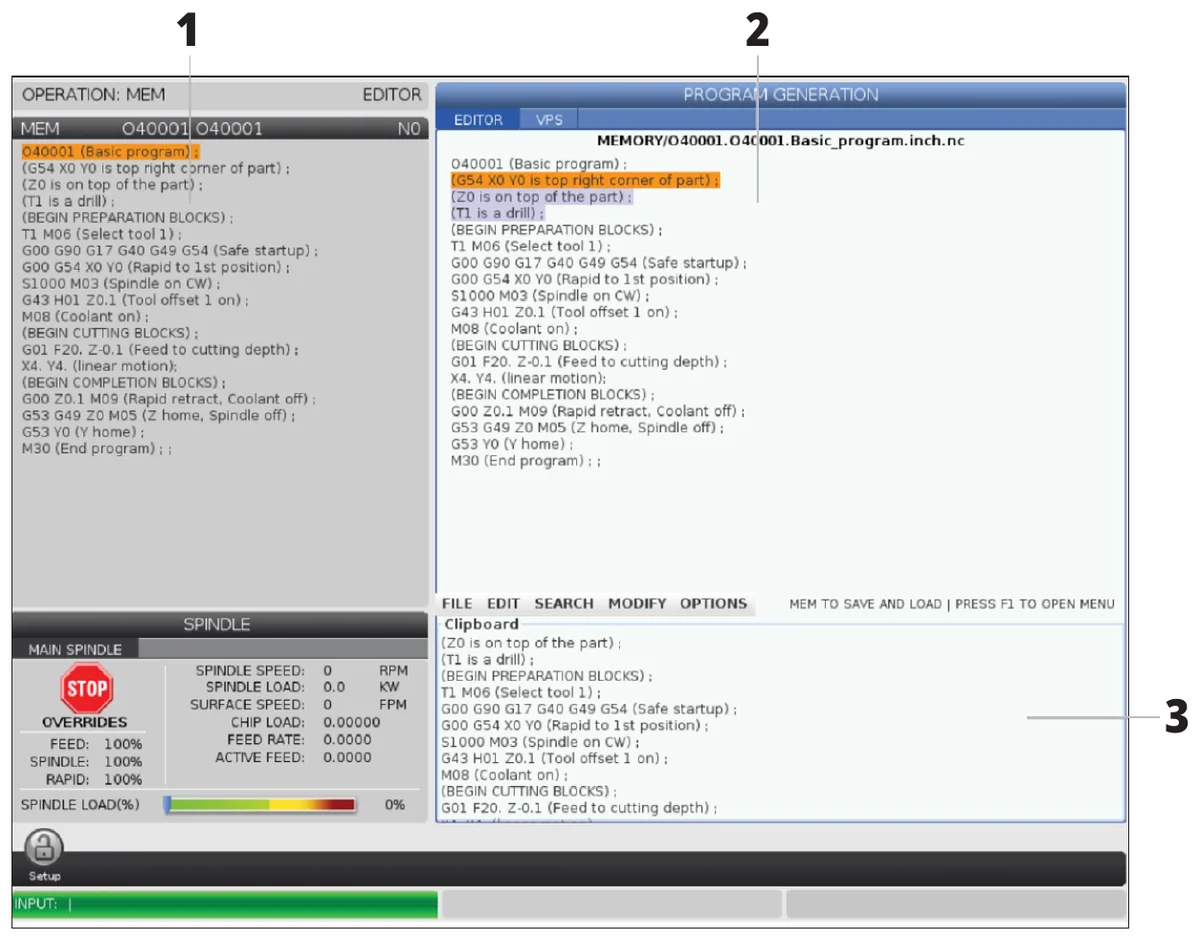
Programı [LIST PROGRAM]’da seçip [EDIT] tuşuna basın:
| Ne yapmak istiyorsunuz? | Nasıl? |
|---|---|
| Kod eklemek | Yeni kodun arkasına geleceği bloğu vurgula → kodu yaz → [INSERT] |
| Kodu değiştirmek | Değişecek kodu vurgula → yenisini yaz → [ALTER] |
| Kod silmek | Vurgula → [DELETE] |
| Geri almak | [UNDO], son 40 değişikliğe kadar |
| Kaydetmek | [MEMORY]: programı kaydeder ve Aktif Program bölmesine yükler |
En çok atlanan nokta: EDIT:EDIT modunda kumanda siz yazarken programı kaydetmez. [MEMORY]’ye basmadan çıkarsanız değişiklik aktif programa geçmez; EDIT:EDIT’ten çıktıktan sonra UNDO da çalışmaz.
Birden çok satırı kopyalama, taşıma, silme
- İmleci seçimin ilk veya son satırına getirin, F2 ile seçimi başlatın.
- Ok tuşları veya el çarkıyla seçimi genişletin, F2 ile bitirin.
- Kopyalamak için imleci hedefe götürüp ENTER, taşımak için [ALTER], silmek için [DELETE].
Bu blok işlemleri UNDO ile geri alınamaz. Program adının bulunduğu satır seçilemez; kumanda GUARDED CODE uyarısı verir.
Tezgâh çalışırken başka program düzenlenebilir mi?
Evet. [LIST PROGRAM]’da programı vurgulayıp [ALTER]‘e basınca program düzenleyiciye alınır, aktif program çalışmaya devam eder. Çalışan programın kendisini de düzenleyebilirsiniz, ancak kılavuza göre değişiklik programı kaydedip cihaz yöneticisinden yeniden seçmeden geçerli olmaz.
F3 dosya komutları
| Komut | Ne yapar? |
|---|---|
| Make Directory | Yeni klasör açar |
| Rename | Adı, O numarasını ve açıklamayı değiştirir |
| Delete | Vurgulanan dosyayı ya da işaretli dosyaları siler |
| Duplicate Program | Programı yeni adla aynı yere kopyalar |
| Select All / Clear Selections | Tüm dosyaları işaretler / işaretleri kaldırır |
| Sort By O Number | Listeyi O numarasına göre sıralar (yalnızca Memory) |
| Setting 252 add / remove | Klasörü alt program arama yerlerine ekler veya çıkarır |
Program değişmiyorsa: Kumanda panelindeki Memory Lock anahtarı kilitliyken programlar, ayarlar ve ofsetler değiştirilemez. Ayar 8 (Prog Memory Lock) açıkken de bellek düzenleme işlevleri kilitlenir.
Bilgisayarda hazırlanan programlarda nelere dikkat edilmeli?
- Program metin dosyasında % satırıyla başlar ve % ile biter.
- Program adı O + 5 rakam biçimindedir (O02001 gibi).
- M98 ile çağrılan alt program bellekte değilse dosya adı Onnnnn.nc olmalıdır: O harfi, baştaki sıfırlar ve .nc uzantısı. Kumanda alt programı önce aktif klasörde, sonra Ayar 251 ve 252’deki yerlerde arar.
Sık yapılan hatalar
- Kaydetmeden çıkmak: EDIT:EDIT’te düzeltip [MEMORY]’ye basmamak; tezgâh eski programı çalıştırır.
- Eski onay işaretlerini unutmak: Önceden işaretli dosya kalmışsa F2 veya DELETE vurguladığınız dosyaya değil, işaretlilere uygulanır.
- Onay işaretini seçim sanmak: Programı aktif yapmak için [SELECT PROGRAM] gerekir.
- Üzerine yazma uyarısını geçmek: Aynı O numarasında ENTER eski programı siler.
- O09xxx kullanmak: Makro programlarının üzerine yazma riski.
Sık sorulan sorular
Haas’ta USB’deki programı belleğe almadan çalıştırabilir miyim?
Kılavuzun aktif program seçme adımı bellekteki programı anlatır. Güvenli yol, programı önce Memory’ye kopyalayıp [SELECT PROGRAM] ile seçmektir.
Düzenlediğim program neden değişmedi?
Ya [MEMORY] ile kaydedilmedi ya da düzenlenen, çalışan programdı. Kaydedip programı yeniden seçin.
Haas tornada adımlar farklı mı?
Cihaz yöneticisi ve düzenleme tuşları tornada da aynıdır: Haas tornada program yükleme ve düzenleme.
Sonraki adım
Program yüklendikten ve parça sıfırı alındıktan sonra programı grafikte ve tek satırda deneyin: Haas frezede programı güvenli deneme. Parça sıfırı için: Haas frezede G54 ve takım boyu.
Sorumluluk reddi
Bu sayfadaki adımlar Haas işletme kılavuzlarına göre hazırlanmıştır. Ekran ve tuş adları kumanda yazılım sürümüne göre farklılık gösterebilir; tezgâhınızın kılavuzu her zaman önceliklidir. Mentor CNC, bu bilgilerin uygulanmasından doğabilecek hasar ve yaralanmalardan sorumlu tutulamaz.
