
Haas tornada program yönetimi tek bir ekrandan yapılır: [LIST PROGRAM] tuşuyla açılan cihaz yöneticisi. USB’den gelen programı belleğe almak, çalışacak programı seçmek ve kodda düzeltme yapmak bu ekranla başlar. Bu sayfa yeni nesil Haas torna kumandasındaki (NGC) akışı anlatır. Tuşların panelde nerede olduğu için: Haas torna kontrol paneli.
LIST PROGRAM ekranı nasıl okunur?
Üstteki sekmeler kumandanın gördüğü aygıtlardır: Memory (makine belleği), User Data, Net Share ve USB. USB sekmesi yalnızca panele USB bellek takılıyken görünür.
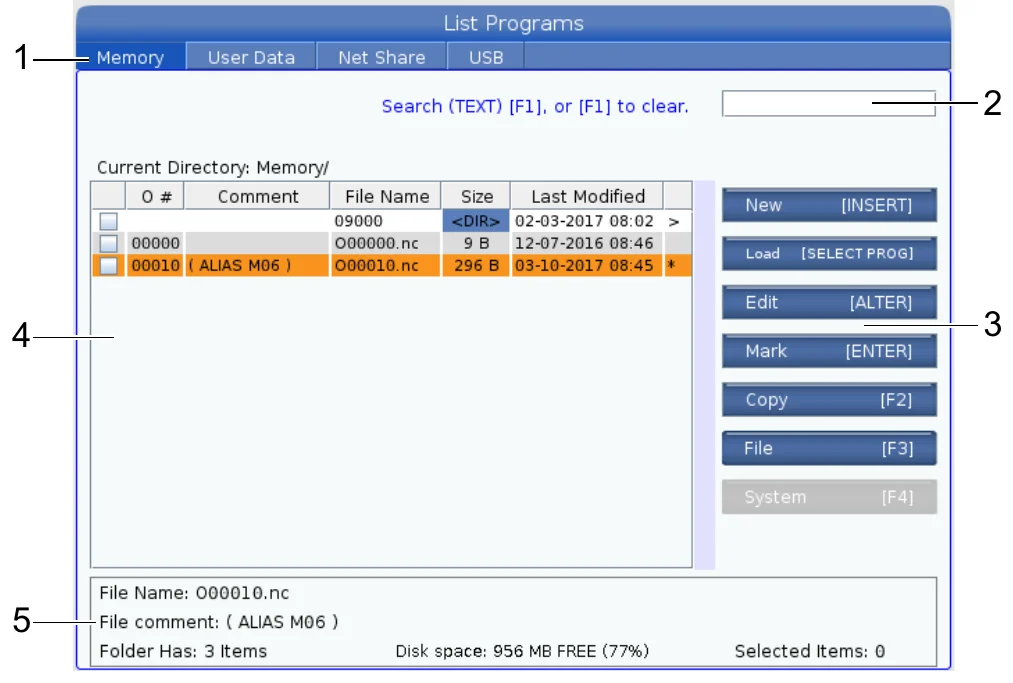
Sağ ok klasörü açar, sol ok bir üst klasöre döner; yukarı/aşağı ok dosya seçer. Listenin en sağ sütunundaki işaretler programın durumunu gösterir:
| İşaret | Anlamı |
|---|---|
| * | Aktif program |
| E | Program düzenleyicide açık |
| > | Klasör |
| S | Ayar 252’deki alt program arama klasörü |
Tornada USB’den program nasıl yüklenir?
- USB belleği kumanda panelindeki USB girişine takın.
- [LIST PROGRAM] → sağ/sol okla USB sekmesi.
- Programı vurgulayın, ENTER ile işaretleyin (birden çok program için hepsini işaretleyin).
- F2 → Select Device penceresinde Memory‘yi ve gerekirse hedef klasörü seçin.
- ENTER ile kopyalayın.
İşaretli dosya yoksa işlem vurgulanan dosyaya uygulanır; işaretli dosya varsa yalnızca işaretlilere uygulanır. Kopyalamadan önce başka bir dosyada eski bir işaret kalmadığını kontrol edin.
Çalışacak program nasıl seçilir?
Memory’de programı vurgulayıp [SELECT PROGRAM]‘a basın. En sağ sütunda * görünür. Bu program OPERATION:MEM modunda [CYCLE START] ile çalışır ve aktifken silinemez.
Yeni program nasıl açılır?
Klasör içindeyken [INSERT] → Create New Program.
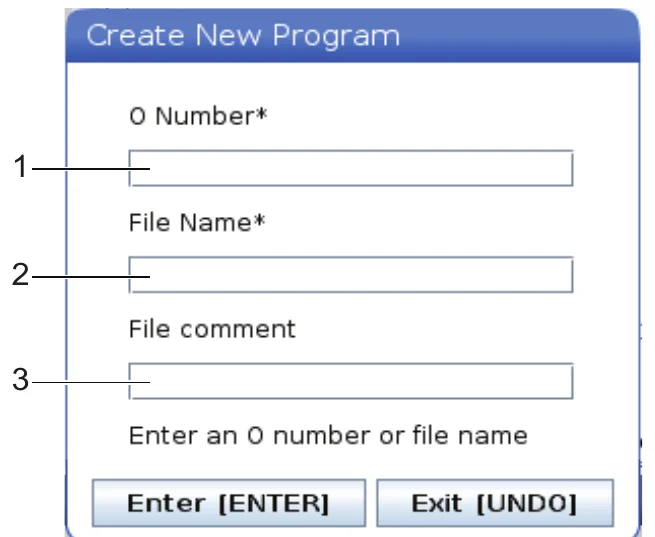
- O numarası bellekte zorunludur; en fazla 5 rakamdır, eksik haneler baştan sıfırla tamamlanır.
- Dosya adı program USB’ye kopyalandığında kullanılır; açıklama programın ilk satırına yorum olarak yazılır.
- O09xxx aralığını kullanmayın; kılavuza göre makro programları bu aralıktadır. Tezgâhla gelen 20 dakikalık ısınma programı da bu aralıktadır (O09220).
- Aynı numara varsa kumanda üzerine yazmayı sorar; ENTER eski programı siler.
Program nasıl düzenlenir ve kaydedilir?
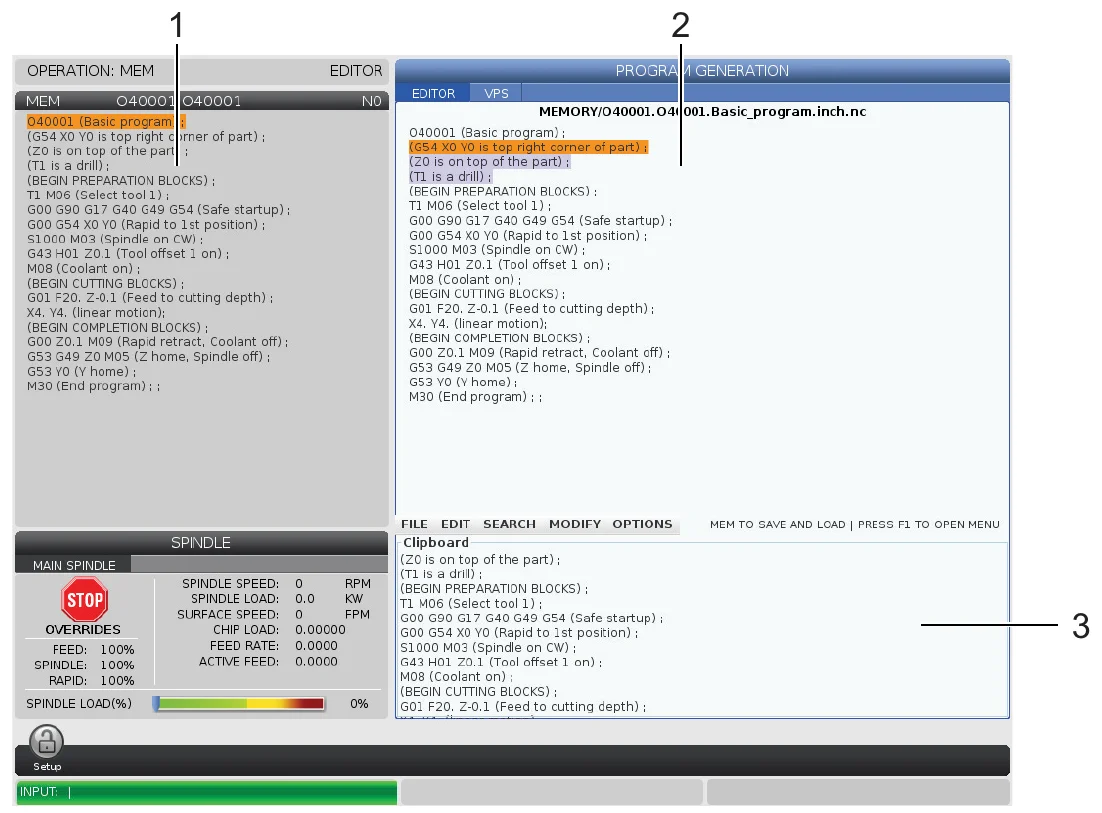
Programı [LIST PROGRAM]’da seçip [EDIT]‘e basın (EDIT:EDIT modu).
| İşlem | Tuş |
|---|---|
| Ekle | Bloğu vurgula, kodu yaz, [INSERT] (yeni kod vurgulanan bloğun arkasına gelir) |
| Değiştir | Kodu vurgula, yenisini yaz, [ALTER] |
| Sil | Vurgula, [DELETE] |
| Geri al | [UNDO] (son 40 değişiklik) |
| Kaydet | [MEMORY] (kaydeder ve Aktif Program bölmesine yükler) |
EDIT:EDIT modunda kumanda yazarken kaydetmez. Ölçü düzeltmesi için bir X değerini değiştirdiniz ve [MEMORY]’ye basmadan çıktıysanız, tezgâh eski değerle çalışır.
Birden çok satır için F2 ile seçimi başlatın, okla genişletip F2 ile bitirin; hedefte ENTER kopyalar, [ALTER] taşır, [DELETE] siler. Bu işlemler UNDO ile geri alınmaz.
Parça işlenirken başka program hazırlanabilir mi?
Evet. Cihaz yöneticisinde programı vurgulayıp [ALTER]‘e basarak düzenleyiciye alabilirsiniz; aktif program çalışmaya devam eder. Torna kılavuzunun ipuçları bölümüne göre çalışan programda arka planda yapılan değişiklik, program M30 ile bitene veya [RESET]‘e basılana kadar devreye girmez.
Dosya komutları ve kilitler
F3 menüsünde klasör açma (Make Directory), yeniden adlandırma (Rename), silme (Delete), aynı yere kopya (Duplicate Program), tümünü işaretleme (Select All) ve Ayar 252’ye arama klasörü ekleme seçenekleri vardır. Programlar değişmiyorsa panelde Memory Lock anahtarının kilitli olup olmadığına bakın; ayrıca Ayar 8 (Prog Memory Lock) açıksa bellek düzenleme işlevleri kilitlenir.
Bilgisayardan gelen torna programı
- Metin dosyası % ile başlar ve % ile biter.
- Program adı O + 5 rakam biçimindedir.
- Bellekte olmayan bir alt program M98 ile çağrılacaksa dosya adı Onnnnn.nc olmalıdır.
- Kılavuzdaki örnek programlar her takım çağrısından sonra bir güvenli başlangıç satırı kullanır:
G00 G18 G20 G40 G80 G99(metrik çalışmada G21).
Sık yapılan hatalar
- [MEMORY] ile kaydetmeden çıkmak.
- Eski onay işaretlerini fark etmeden F2 ya da DELETE kullanmak.
- Onay işaretini programı seçmek sanmak; [SELECT PROGRAM] gerekir.
- Aynı O numarasının üzerine yanlışlıkla yazmak.
Sık sorulan sorular
Frezede de aynı mı?
Evet, cihaz yöneticisi ve düzenleme tuşları aynıdır: Haas frezede program yükleme ve düzenleme.
Program yüklendikten sonra ne yapmalıyım?
Takım ve parça sıfırını kontrol edin: Haas tornada takım ve parça sıfırı. Ardından programı grafikte ve tek satırda deneyin: Haas tornada programı güvenli deneme.
Sorumluluk reddi
Bu sayfadaki adımlar Haas işletme kılavuzlarına göre hazırlanmıştır. Ekran ve tuş adları kumanda yazılım sürümüne göre farklılık gösterebilir; tezgâhınızın kılavuzu her zaman önceliklidir. Mentor CNC, bu bilgilerin uygulanmasından doğabilecek hasar ve yaralanmalardan sorumlu tutulamaz.
