
Heidenhain TNC 640 eğitimi serisinin 3. sayfası, CAM’de hazırlanan programı tezgâha almayı anlatıyor: USB bellek, ağ sürücüsü ve TNCremo ile aktarma, dosya kopyalama, klasör açma ve yedekleme. Her işlem tuş sırasıyla tabloya döküldü. Yazılım tuşu adları Heidenhain Türkçe kullanıcı el kitabındaki gibidir.
Heidenhain açık metin programları .H, DIN/ISO (G kodlu) programlar .I uzantılıdır. CAM’den çıkan dosyanın uzantısı bunlardan biri olmalıdır. Dosya adında yalnızca harf, rakam, nokta, alt çizgi ve tire kullanın; diğer karakterler aktarımda sorun çıkarabilir.
Dosya yönetimi (PGM MGT) ekranı nasıl kullanılır?
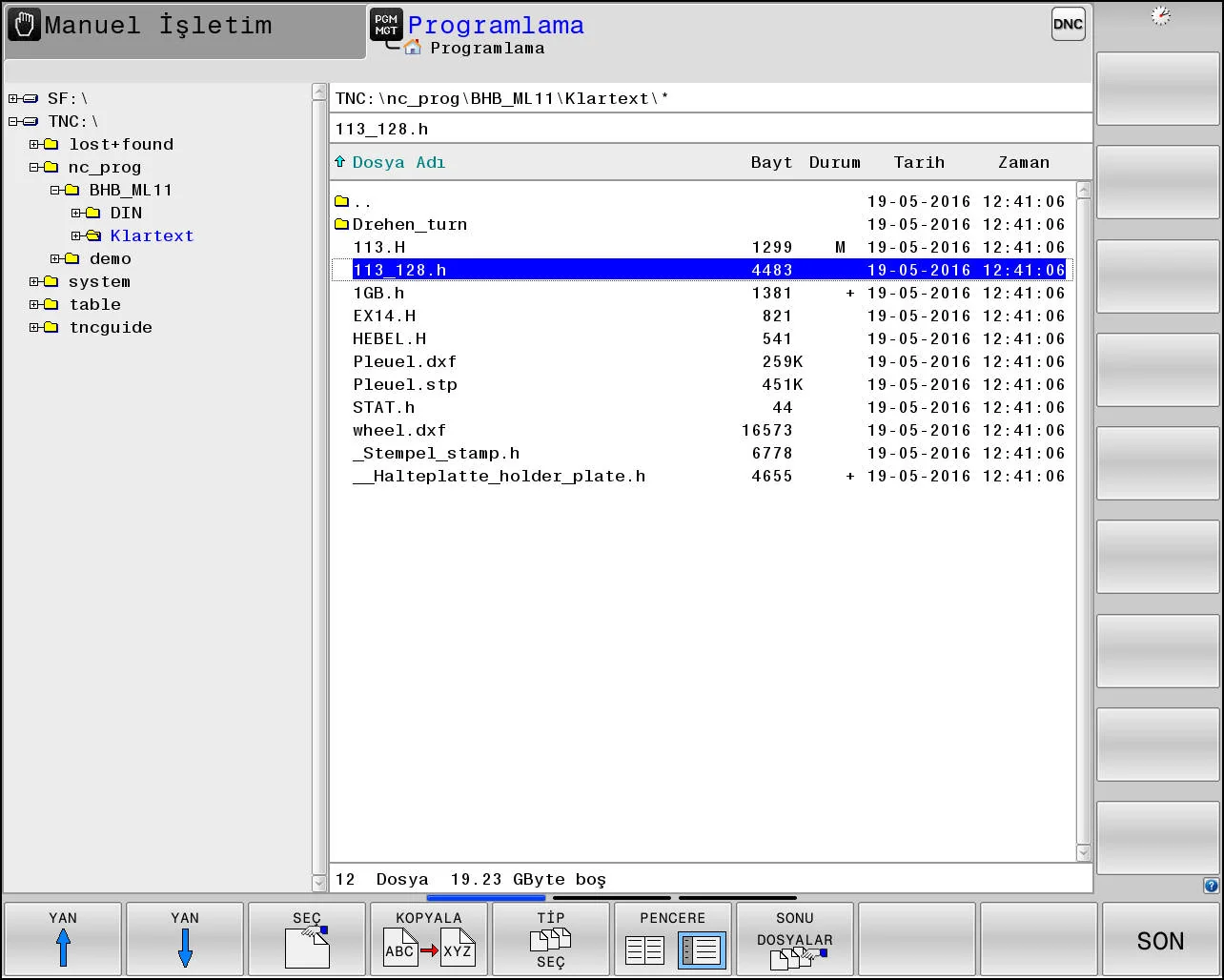
| Ekrandaki alan | Ne gösterir |
|---|---|
| Sol pencere | Sürücüler ve klasörler (dizinler). Alt klasörler -/+ veya ENT ile açılıp kapanır |
| Sağ pencere | Seçili klasördeki dosyalar: dosya adı, bayt, durum, tarih ve saat |
| Üst satır | Seçili yol, ör. TNC:\AUFTR1\NCPROG\PROG1.H. Sürücü, klasör ve uzantı dahil yol en fazla 255 karakter olabilir |
| Alt satır | Yazılım tuşları: SEÇ, KOPYALA, TİP SEÇ, PENCERE, SONU DOSYALAR ve diğerleri |
Sürücü, klasör ve dosya nasıl seçilir?
| Sıra | Ne yapılır | Ekranda ne olur |
|---|---|---|
| 1 | PGM MGT tuşuna basın | Dosya yönetimi açılır |
| 2 | Sol pencerede sürücüyü işaretleyin, SEÇ yazılım tuşu veya ENT | Sürücü seçilir |
| 3 | Sol pencerede klasörü işaretleyin | Sağ pencere o klasördeki dosyaları gösterir |
| 4 | TİP SEÇ yazılım tuşu, ardından dosya tipi veya TÜM GÖST. | Yalnız seçilen tipteki dosyalar listelenir |
| 5 | Sağ pencerede dosyayı işaretleyin, SEÇ veya ENT | Dosya, PGM MGT’ye bastığınız işletim türünde etkinleşir |
İpucu: Dosya yönetiminde aradığınız dosyanın baş harflerini yazarsanız imleç o harfle başlayan ilk programa atlar. TİP SEÇ içinde 4*.h gibi joker karakter de kullanılabilir (4 ile başlayan .h dosyaları).
Heidenhain’e USB bellekten program nasıl aktarılır?
Dikkat, veri kaybı: Kılavuz USB arayüzünü yalnızca aktarma ve yedekleme için önerir. Programı USB bellek üzerinde düzenlemeyin ve USB’den çalıştırmayın; önce TNC sürücüsüne kopyalayın.
| Konu | Kılavuzdaki bilgi |
|---|---|
| Desteklenen dosya sistemi | FAT/VFAT biçimli bellek çubukları, sabit diskler ve disket sürücüler; Joliet (ISO9660) CD-ROM |
| Desteklenmeyen | NTFS gibi diğer dosya sistemleri. Takınca USB: TNC cihazı desteklemiyor mesajı çıkar |
| USB hub | Hub takıldığında da aynı mesaj çıkabilir; CE tuşuyla onaylayın |
| Tanıma | Uygun USB cihazı takılınca otomatik tanınır ve dizin ağacında ayrı bir sürücü olarak görünür |
| Sürücü adı | Makine üreticisi USB cihazlarına sabit ad vermiş olabilir; makine el kitabına bakın |
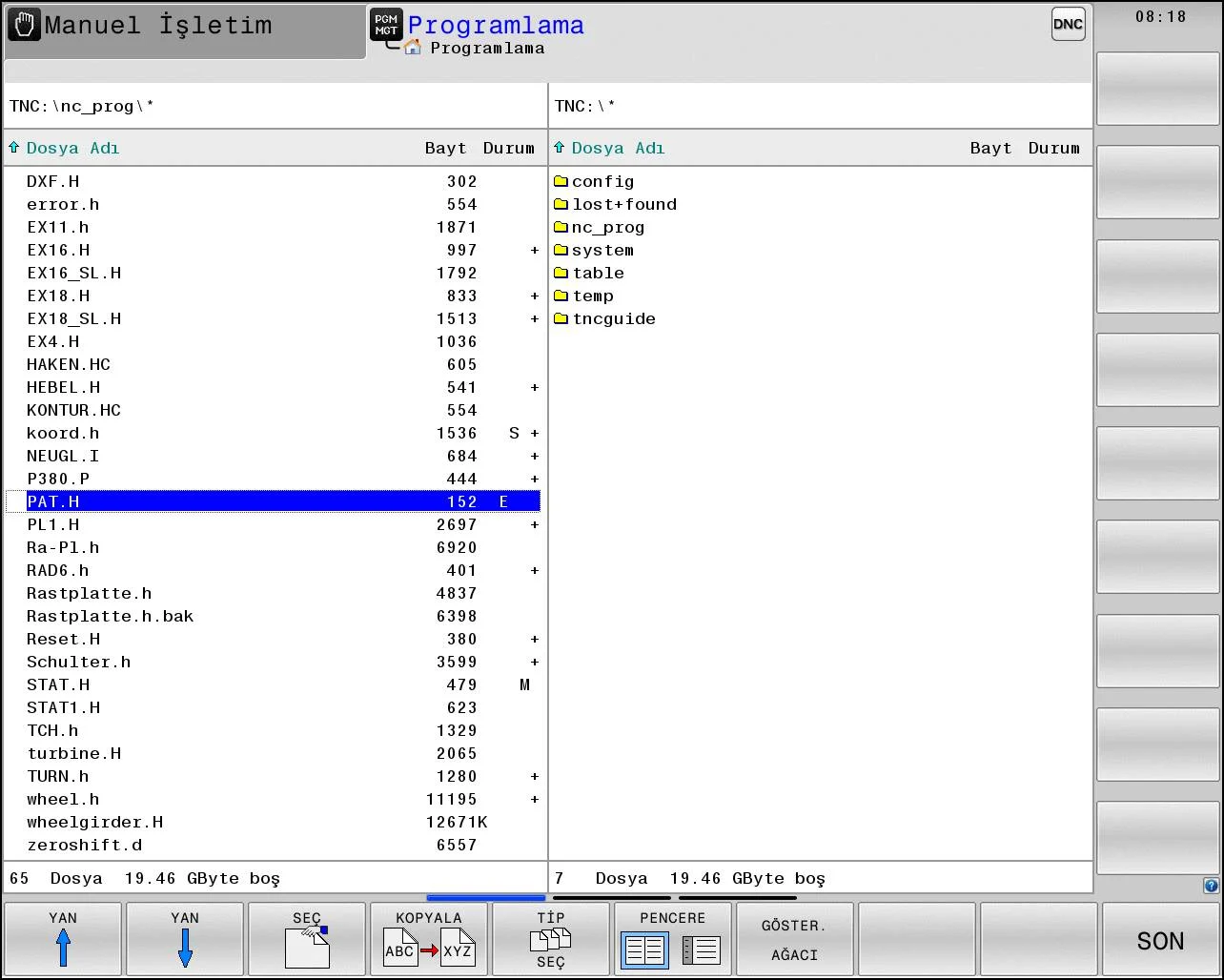
| Sıra | Ne yapılır | Ekranda ne olur |
|---|---|---|
| 1 | USB belleği takın, PGM MGT tuşuna basın | Dosya yönetimi açılır; USB dizin ağacında görünür |
| 2 | PENCERE yazılım tuşuna basın | Ekran iki pencereye bölünür (veri aktarım düzeni) |
| 3 | Bir pencerede GÖSTER. AĞACI ile USB sürücüsünü ve klasörü seçin, GÖSTER. DOSYALAR ile dosyaları listeleyin | USB’deki programlar listelenir |
| 4 | Diğer pencerede aynı şekilde TNC’deki hedef klasörü seçin | Hedef klasör açılır |
| 5 | İmleci aktarılacak dosyaya getirin (ok tuşları pencereler arasında da geçer) | Dosya işaretlenir |
| 6 | KOPYALA yazılım tuşu, ardından OK yazılım tuşu veya ENT | Durum penceresi kopyalamanın ilerleyişini gösterir |
| 7 | PENCERE yazılım tuşuna tekrar basın | Standart dosya yönetimi görünümüne dönülür |
Büyük bir dosya USB belleğe yazılırken kontrol, işlem bitene kadar bir yazma erişimi penceresi gösterir. Pencere bir yazılım tuşuyla (Türkçe kılavuzda VERBERGEN adıyla geçer) gizlenebilir; aktarım arka planda sürer ve bitene kadar uyarı görünür.
USB bellek nasıl güvenle çıkarılır?
| Sıra | Ne yapılır | Ekranda ne olur |
|---|---|---|
| 1 | PGM MGT tuşuna basın, ok tuşuyla sol pencereye geçin | – |
| 2 | Çıkarılacak USB cihazını işaretleyin | – |
| 3 | Yazılım tuşu çubuğunu değiştirin, EK FONKS. yazılım tuşu | Ek fonksiyonlar çıkar |
| 4 | Çubuğu tekrar değiştirin, USB cihazını kaldırma yazılım tuşuna basın | USB dizin ağacından kalkar, USB cihazı şimdi kaldırılabilir mesajı çıkar |
| 5 | USB belleği çıkarın | – |
Heidenhain’de dosya nasıl kopyalanır, klasör nasıl açılır?
Tek bir program nasıl kopyalanır?
| Sıra | Ne yapılır | Ekranda ne olur |
|---|---|---|
| 1 | İmleci kopyalanacak dosyaya getirin, KOPYALA yazılım tuşu | Açılır pencere çıkar |
| 2 | Aynı klasöre kopyalamak için yeni dosya adını yazın, ENT veya OK | Dosya yeni adla aynı klasöre kopyalanır |
| 3 | Başka klasöre kopyalamak için HEDEF DIZIN yazılım tuşu, klasörü seçin, ENT veya OK | Dosya aynı adla seçilen klasöre kopyalanır |
Her iki durumda da orijinal dosya yerinde kalır. Hedef klasörde aynı adlı dosya varsa kontrol üzerine yazılıp yazılmayacağını sorar: OK üzerine yazar, İPTAL yazmaz.
Yeni klasör nasıl açılır?
| Sıra | Ne yapılır | Ekranda ne olur |
|---|---|---|
| 1 | Sol pencerede, içine klasör açılacak klasörü işaretleyin | – |
| 2 | YENİ DİZİN yazılım tuşu | Ad sorulur |
| 3 | Klasör adını yazın, ENT | – |
| 4 | OK yazılım tuşu (vazgeçmek için İPTAL) | Klasör oluşur |
Son açılan programlar nasıl bulunur?
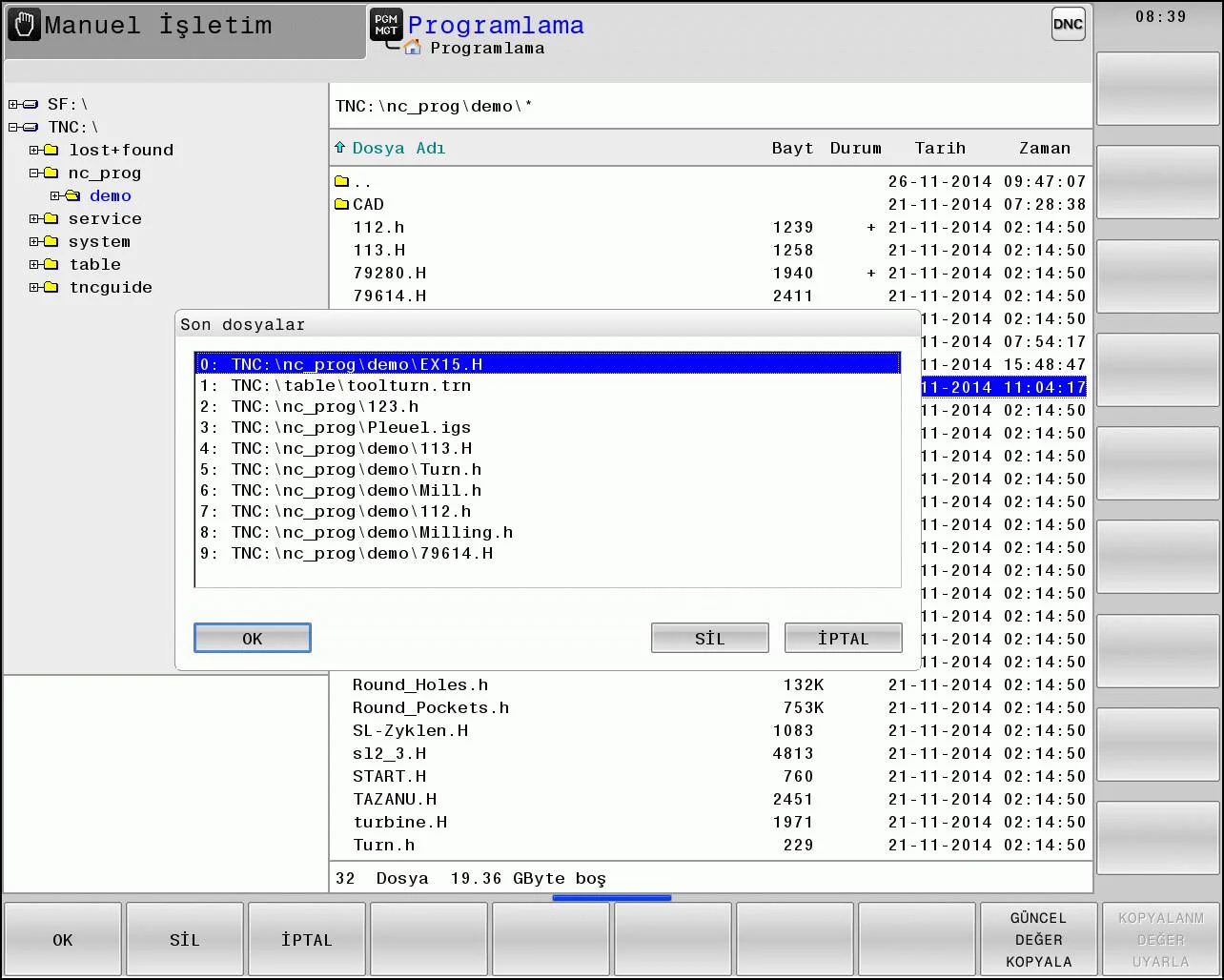
PGM MGT tuşuna, ardından SONU DOSYALAR yazılım tuşuna basın. Kontrol en son seçilen on dosyayı listeler; ok tuşlarıyla seçip OK yazılım tuşuna veya ENT tuşuna basın.
Ağ üzerinden (Ethernet) program nasıl alınır?
TNC’de standart olarak Ethernet kartı bulunur. Kontrol ağa bağlıysa dosya yönetiminin sol penceresinde ek sürücüler görünür; sürücü seçme ve kopyalama işlemleri, erişim hakkınız olduğu sürece ağ sürücülerinde de aynı şekilde yapılır. Ağ ayarlarını kılavuz bir ağ uzmanına yaptırmanızı ister.
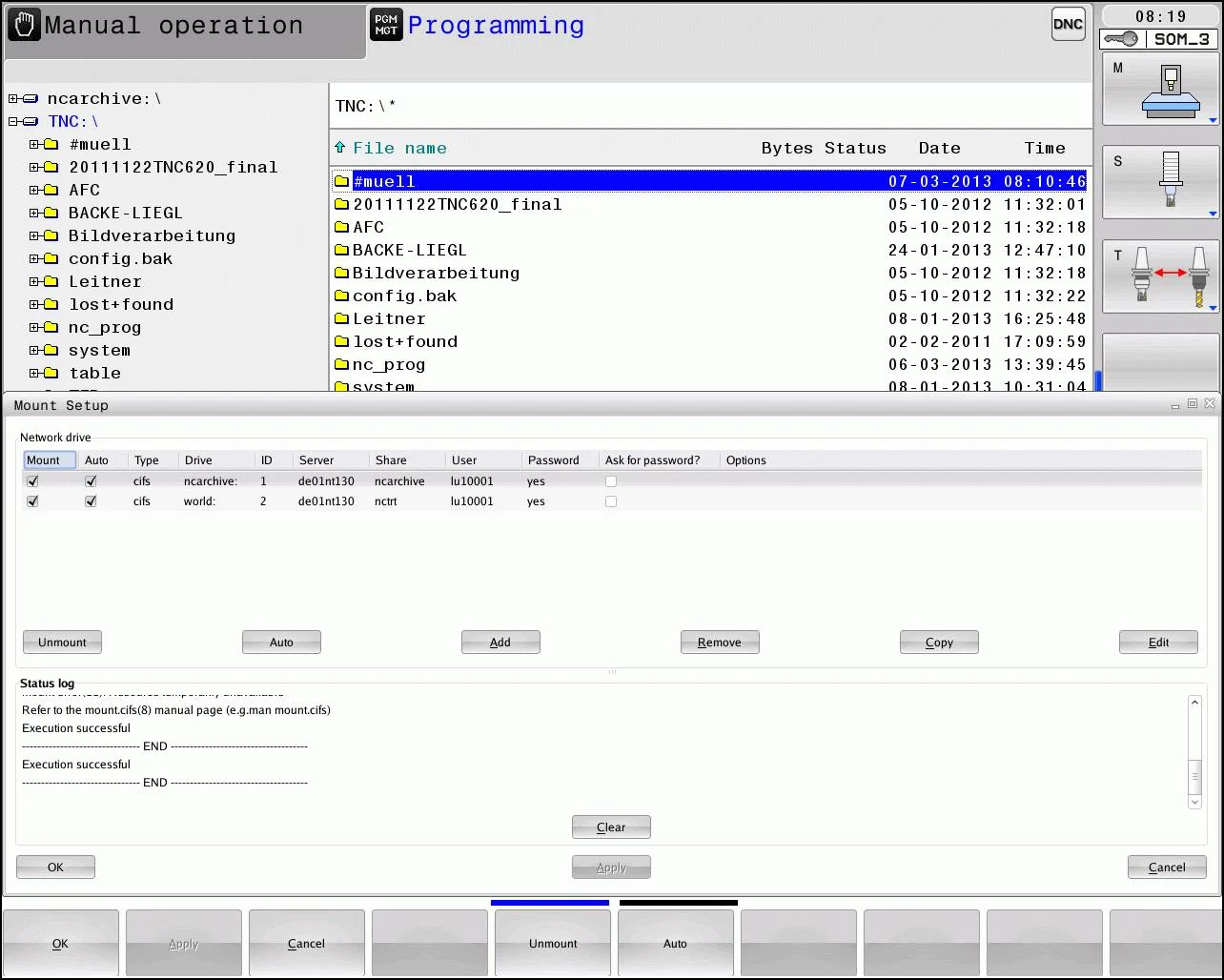
| Sıra | Ne yapılır | Ekranda ne olur |
|---|---|---|
| 1 | PGM MGT tuşuna basın | Dosya yönetimi açılır |
| 2 | İkinci yazılım tuşu çubuğunda AĞ yazılım tuşu | Ağ ayarları çıkar |
| 3 | AĞ BİRLEŞ. TANIML. yazılım tuşu | Erişilebilecek ağ sürücüleri listelenir |
| Yazılım tuşu | Ne yapar |
|---|---|
| Bağla | Ağ bağlantısını kurar; bağlantı etkinken Mount sütunu işaretlenir |
| Ayır | Ağ bağlantısını sonlandırır |
| Otom. | Kontrol açılırken bağlantıyı otomatik kurar; Oto sütunu işaretlenir |
| Ekle / Çıkar | Yeni ağ bağlantısı oluşturur / mevcut bağlantıyı siler |
| Kopyala / Edit | Ağ bağlantısını kopyalar / düzenler |
| Temizle | Durum penceresini siler |
TNCremo ile bilgisayardan program nasıl aktarılır?
TNCremo, Heidenhain’in ücretsiz veri aktarım yazılımıdır; seri arayüz veya Ethernet üzerinden çalışır ve Heidenhain’in internet sitesinden indirilir.
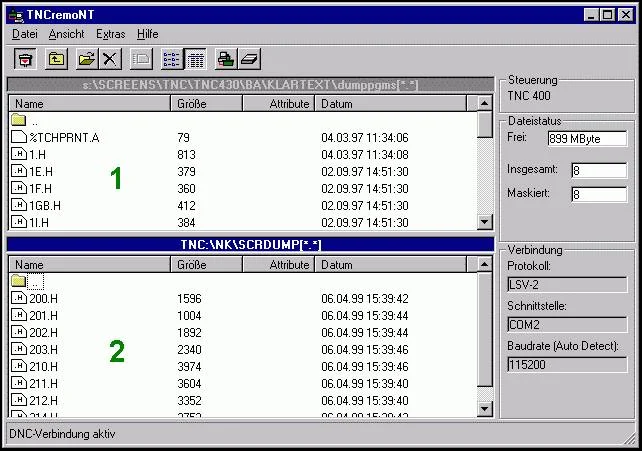
| Sıra | Ne yapılır | Ekranda ne olur |
|---|---|---|
| 1 | Bilgisayarda TNCremo’yu başlatın | Üst pencerede (1) bilgisayardaki etkin klasörün dosyaları görünür |
| 2 | Dosya, Bağlantı oluştur | Alt pencerede (2) TNC’nin dosya ve klasör yapısı görünür |
| 3 | Bilgisayardan TNC’ye: dosyayı üst pencerede seçin, fareyle alt pencereye sürükleyin | Dosya TNC’ye aktarılır |
| 4 | TNC’den bilgisayara: dosyayı alt pencerede seçin, üst pencereye sürükleyin | Dosya bilgisayara aktarılır |
Aktarımı tezgâhtan yönetmek isterseniz TNCremo’da Araçlar, TNCserver seçin; ardından TNC’de PGM MGT ile dosyaları iki pencereli düzende kopyalayın. TNC’den bilgisayara aktarmadan önce programın TNC’de kaydedildiğinden emin olun; işletim türü değiştirdiğinizde veya PGM MGT’ye bastığınızda kontrol değişiklikleri kendiliğinden kaydeder.
RS-232 seri arayüz TNCserver için nasıl ayarlanır?
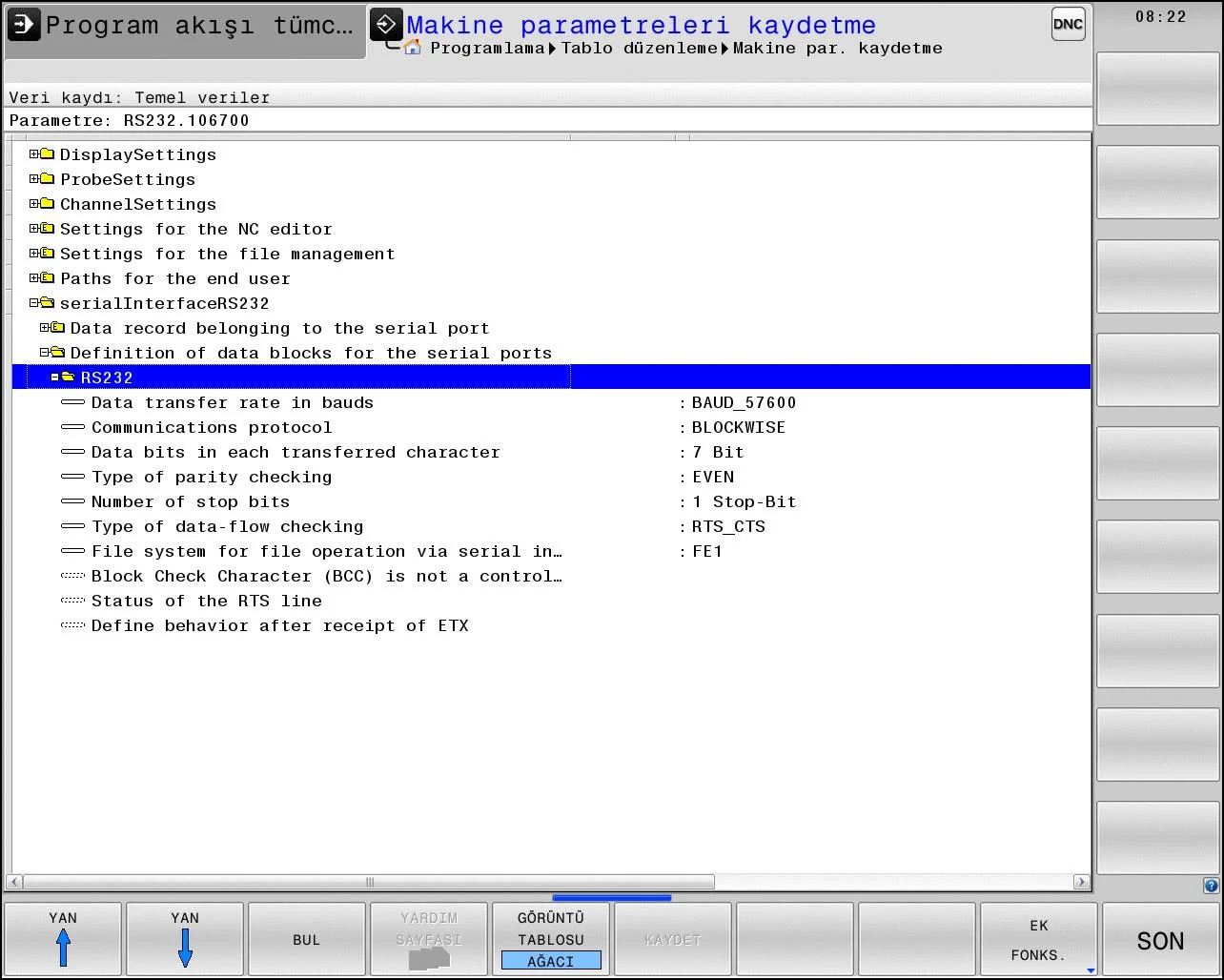
Seri arayüz, MOD tuşu ve 123 anahtar sayısıyla açılan kullanıcı parametrelerinde RS232 klasöründen ayarlanır. Kılavuzun TNCserver ile aktarım için verdiği değerler:
| Parametre | Değer |
|---|---|
| Baud hızı | TNCserver’daki ayarla aynı olmalı |
| Veri aktarım protokolü | BLOCKWISE |
| Veri bitleri | 7 bit |
| Parite | EVEN |
| Dur biti | 1 |
| Handshake | RTS_CTS |
| Dosya sistemi | FE1 |
TNCremo ile LSV2 protokolü otomatik kullanılır. Kılavuza göre blok halinde veri alımı ile aynı programın eş zamanlı işlenmesi desteklenmez. Parametreleri değiştirmeden önce mevcut değerleri not edin; emin değilseniz tezgâh üreticisine danışın.
CAM programı tezgâhta çalıştırılırken nelere dikkat edilir?
Heidenhain’in kurulum ve program çalıştırma kılavuzu (SW 10, 2019) CAM programları için şu önerileri verir. Operatörü ilgilendirenler:
| Konu | Kılavuzun önerisi |
|---|---|
| Programın okunabilirliği | Büyük programlarda düzenleme (anahat) ve yorum fonksiyonlarını kullanın |
| Ölçü düzeltme | Alıştırma ölçülü konturlar CAM’den RL/RR yarıçap telafisiyle çıkarılırsa operatör tezgâhta kolayca düzeltme yapar |
| İlerlemeler | Konumlama, dalma ve frezeleme ilerlemeleri program başında Q parametreleriyle tanımlanırsa tek yerden değiştirilir |
| Döngü 32 TOLERANS | CAM programının davranışı tezgâhta Döngü 32 ile etkilenir; tolerans, CAM’deki kiriş hatasının en az iki katı olmalıdır |
| Kaba işleme | Döngü 32 toleransı genellikle 0,05–0,3 mm |
| Hassas finiş | Tolerans genellikle 0,002–0,006 mm |
| Yüzey kalitesi öncelikli finiş | Tolerans genellikle 0,010–0,020 mm |
Bu değerler tezgâhın dinamiğine bağlıdır. Bazı üreticiler ayar için ek bir döngü (ör. Döngü 332 Tuning) sunar; makine el kitabına bakın.
Programlar nasıl yedeklenir?
Heidenhain, TNC’de yeni oluşturulan program ve dosyaların düzenli aralıklarla bilgisayara kaydedilmesini önerir; bunun için TNCremo kullanılabilir. PLC programı ve makine parametreleri gibi makineye özel veriler ayrı bir veri taşıyıcıda saklanmalıdır; gerekirse makine üreticisine başvurun. Dahili belleğin tamamını yedeklemek birkaç saat sürebilir. Sistem dosyalarına (ör. alet tablosu) yer kalması için artık gerekmeyen dosyaları ara sıra silin.
Sık sorulan sorular
Heidenhain USB belleği neden görmüyor?
Kontrol yalnızca FAT/VFAT dosya sistemli USB cihazlarını destekler. NTFS biçimli bellekte veya USB hub kullanıldığında USB: TNC cihazı desteklemiyor mesajı çıkar. Belleği FAT olarak biçimlendirin veya başka bir USB bellek deneyin.
Program USB bellekten doğrudan çalıştırılabilir mi?
Kılavuz USB arayüzünün yalnızca aktarma ve yedekleme için kullanılmasını, programların USB üzerinde düzenlenmemesini ve işlenmemesini ister. Programı önce TNC sürücüsüne kopyalayın.
Aynı adlı program zaten varsa ne olur?
Kontrol hedef klasördeki dosyanın üzerine yazılıp yazılmayacağını sorar. OK ile üzerine yazılır, İPTAL ile yazılmaz. Eski sürümü saklamak istiyorsanız önce farklı bir adla kopyalayın.
CAM programının uzantısı ne olmalı?
Heidenhain açık metin programları için .H, DIN/ISO (G kodlu) programlar için .I uzantısı kullanılır.
TNCremo ücretli mi?
Hayır. TNCremo, Heidenhain’in ücretsiz veri aktarım yazılımıdır ve Heidenhain’in internet sitesinden indirilir.
Heidenhain TNC 640 eğitim serisi
- 1. Heidenhain TNC 640 Panel Tuşları, Ekran ve İşletim Türleri
- 2. Heidenhain’de Program Girişi, Düzenleme ve Silme
- 3. CAM’den Heidenhain’e Program Aktarma ve Dosya Yönetimi (bu sayfa)
- 4. Heidenhain’de Takım Sıfırlama: Tek Takım ve Bütün Takımlar
- 5. Heidenhain’de Parça Sıfırı (Referans Noktası) Alma
- 6. Heidenhain’de Yarıda Kalan Programa Devam Etme
- 7. Heidenhain Hata Mesajları, PLC Mesajları ve MOD Ayarları
- 8. Heidenhain Döngüleri: Delme, Kılavuz Çekme ve Cep
- 9. Heidenhain’de Freze-Torna: Tornalama Modu ve 800 Serisi Döngüler
Güvenlik uyarısı ve sorumluluk reddi
Tezgâha aktarılan her yeni CAM programını önce Program Testi işletim türünde grafikte, ardından tekli tümce ve düşük besleme override ile deneyin. Yazılım tuşu adları ve yerleri NC yazılım sürümüne ve tezgâh üreticisine göre değişebilir; makine el kitabı her zaman önceliklidir.
Mentor CNC bu sayfadaki bilgilerin uygulanmasından doğabilecek takım kırılması, parça hatası, tezgâh hasarı, veri kaybı veya iş kazalarından sorumlu tutulamaz. Sorumluluk uygulamayı yapan kişiye ve işletmeye aittir.
