
Heidenhain TNC 640 eğitimi serisinin 2. sayfası, tezgâhta elle program girmeyi, CAM’den gelen bir programda küçük düzeltme yapmayı ve gereksiz programı silmeyi anlatıyor. Her işlem “önce şuna, sonra buna basın” sırasıyla tabloya döküldü. Tuş ve yazılım tuşu adları Heidenhain Türkçe kullanıcı el kitabındaki gibidir; tezgâhınızda dil İngilizce ise parantez içindeki karşılıklara bakın.
Heidenhain’de iki program biçimi vardır: Heidenhain açık metin (Klartext) programları .H, DIN/ISO (G kodlu) programlar .I uzantılıdır. Bu sayfadaki örnekler açık metin (.H) içindir.
Heidenhain’de yeni program nasıl açılır?
Program her zaman Programlama işletim türünde girilir.
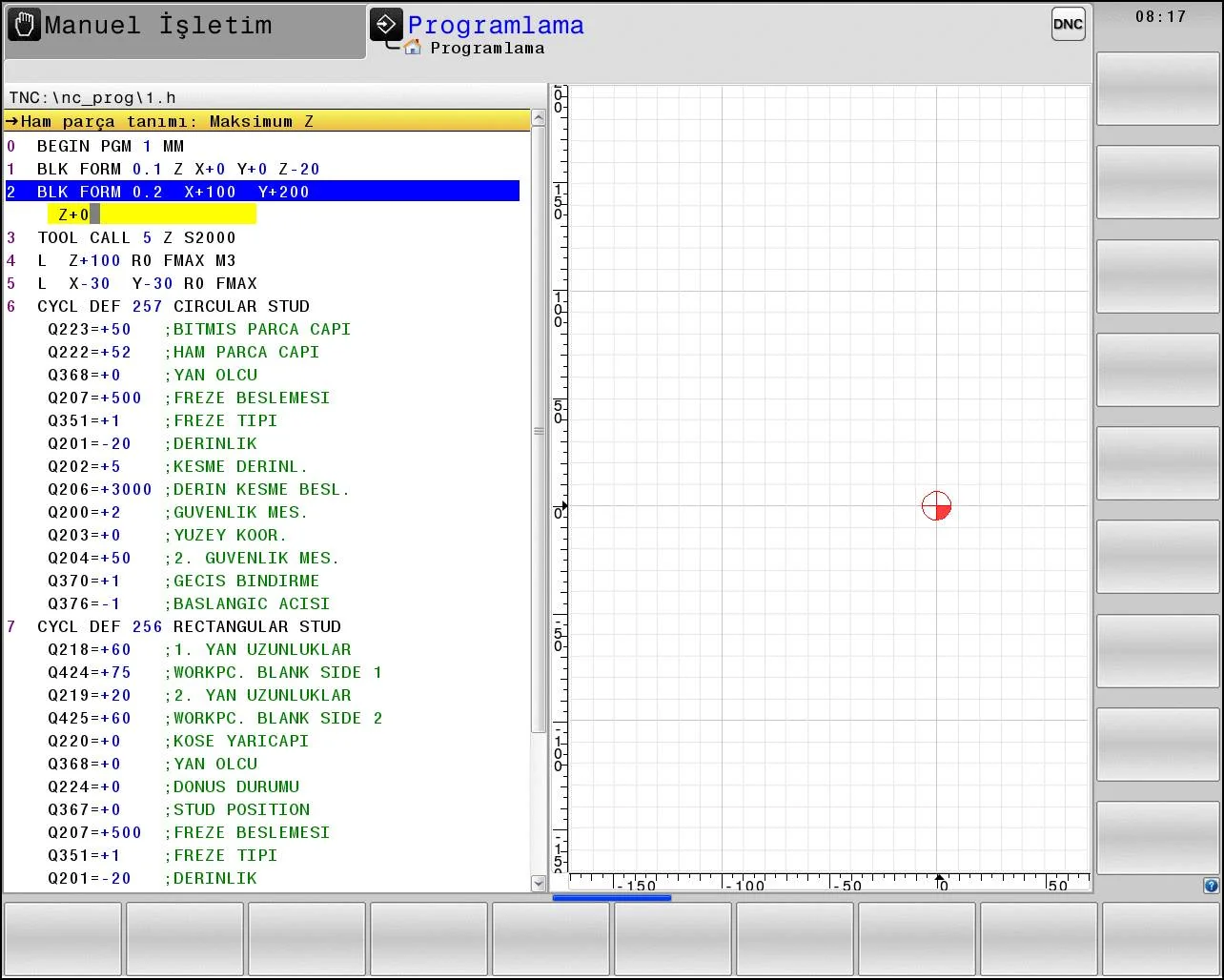
| Sıra | Ne yapılır | Ekranda ne olur |
|---|---|---|
| 1 | Programlama işletim türü tuşuna basın | Ekranın sağ üstünde Programlama yazar |
| 2 | PGM MGT tuşuna basın | Dosya yönetimi açılır |
| 3 | Ok tuşlarıyla programı kaydedeceğiniz klasörü seçin | – |
| 4 | Yeni program adını uzantısıyla yazın, ör. YENI.H, ENT | Ölçü birimi sorulur |
| 5 | MM (veya INCH) yazılım tuşuna basın | Program penceresi açılır, ham parça (BLK FORM) diyaloğu başlar |
| 6 | Dikdörtgen ham parça yazılım tuşuna basın | GRAFİKTEKİ İŞLEM DÜZLEMİ: XY sorusu |
| 7 | Mil eksenini girin, ör. Z | HAM PARÇA TANIMI: MINIMUM |
| 8 | MIN noktasının X, Y, Z değerlerini girip her birini ENT ile onaylayın | HAM PARÇA TANIMI: MAKSIMUM |
| 9 | MAKS noktasının X, Y, Z değerlerini girip ENT ile onaylayın | BEGIN PGM, BLK FORM ve END PGM satırları oluşur |
| Satır | Anlamı |
|---|---|
0 BEGIN PGM YENI MM | Program başlangıcı, adı, ölçü birimi |
1 BLK FORM 0.1 Z X+0 Y+0 Z-40 | Mil ekseni, ham parçanın MIN noktası |
2 BLK FORM 0.2 X+100 Y+100 Z+0 | Ham parçanın MAKS noktası |
3 END PGM YENI MM | Program sonu |
Tümce numaralarını, BEGIN ve END satırlarını kontrol kendisi yazar. Ham parça tanımı yalnızca programı grafikte test etmek için gerekir; istemiyorsanız GRAFİKTEKİ İŞLEM DÜZLEMİ sorusunda DEL tuşuyla diyaloğu iptal edin.
Program adında hangi karakterler kullanılabilir?
Dosya adında yalnızca şu karakterler kullanılmalıdır: A–Z a–z 0–9 . _ -. Türkçe karakter (ç, ğ, ı, ö, ş, ü), boşluk ve diğer işaretler dosya aktarımında sorun çıkarabilir. Sürücü, klasör ve uzantı dahil toplam yol uzunluğu en fazla 255 karakterdir.
Heidenhain’de programa satır (tümce) nasıl girilir?
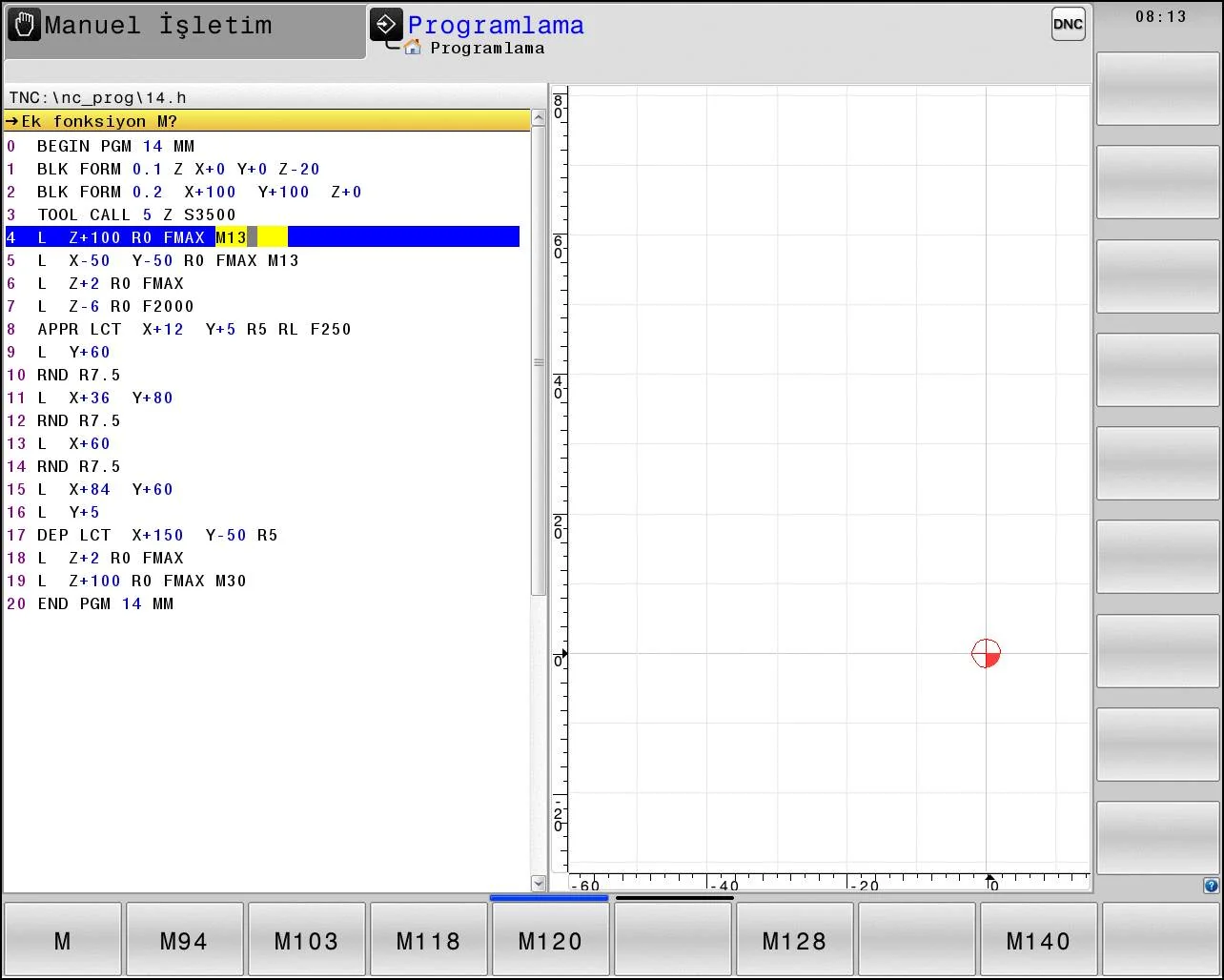
Heidenhain’de her satıra tümce (NC block) denir. Bir tümce, bir diyalog tuşuyla (ör. düz çizgi L) başlar; kontrol ekranın üst satırında gerekli bilgileri tek tek sorar. Aşağıda el kitabındaki örnek: L X+10 Y+5 R0 F100 M3.
| Sıra | Ne yapılır | Ekranda ne olur |
|---|---|---|
| 1 | Hat hareketi tuşuna basın (düz çizgi L) | KOORDİNATLAR? sorusu |
| 2 | X eksen tuşu, 10; Y eksen tuşu, 5; ENT | YARIÇAP DÜZLT.: RL/RR/DÜZELT. YOK? sorusu |
| 3 | Yarıçap düzeltmesi yok için ENT | BESLEME F=? / F MAX = ENT sorusu |
| 4 | 100 yazın, ENT (hızlı hareket için yalnızca ENT) | EK FONKSİYON M? sorusu |
| 5 | 3 yazın (M3 mil sağa dönüş) | – |
| 6 | END tuşuyla tümceyi kapatın | Satır programa yazılır: 3 L X+10 Y+5 R0 F100 M3 |
Diyalog sırasında hangi tuşlar kullanılır?
| Tuş / yazılım tuşu | Ne yapar |
|---|---|
| ENT | Girişi onaylar, sonraki soruya geçer |
| NO ENT | Soruyu boş geçer (o kelime yazılmaz) |
| END | Diyaloğu hemen bitirir, tümceyi kaydeder |
| DEL | Diyaloğu iptal eder ve tümceyi siler |
Eksenin gerçek konumu programa nasıl alınır?
Takımı elle bir noktaya götürüp o konumu programa yazdırmak için:
| Sıra | Ne yapılır | Ekranda ne olur |
|---|---|---|
| 1 | Giriş alanını, konum yazılacak kelimenin üstüne getirin | – |
| 2 | Gerçek pozisyonu al tuşuna basın | Yazılım tuşu çubuğunda alınabilecek eksenler çıkar |
| 3 | Ekseni seçin | Eksenin o anki konumu giriş alanına yazılır |
Çalışma düzleminde her zaman takım merkezinin, takım ekseninde ise takım ucunun (aktif takım boyu dikkate alınarak) koordinatı alınır. Çalışma düzlemi döndürme fonksiyonu etkinse bu fonksiyon kullanılamaz.
Heidenhain’de program nasıl düzenlenir?
Önemli: Bir program, makine işletim türünde o anda işleniyorsa düzenlenemez. Programı durdurun ya da başka bir program seçin.
| Tuş / yazılım tuşu | Ne yapar |
|---|---|
| Yukarı / aşağı ok | Tümceden tümceye geçer |
| Sağ / sol ok | Tümcedeki tek tek kelimeleri seçer |
| GOTO | Tümce numarasını yazıp ENT ile o tümceye gider. Ya da satır sayısını yazıp N SATIRL yazılım tuşuyla o kadar yukarı/aşağı atlar |
| CE | Seçili kelimenin değerini sıfırlar, hatalı değeri siler, silinebilir hata mesajını kaldırır |
| NO ENT | Seçili kelimeyi siler |
| DEL | Seçili tümceyi siler; döngü ve program bölümlerini siler |
| SON NC TÜMCESİ UYARLA | En son düzenlenen veya silinen tümceyi geri ekler |
Tümcedeki bir değer nasıl değiştirilir?
| Sıra | Ne yapılır | Ekranda ne olur |
|---|---|---|
| 1 | Ok tuşlarıyla tümceyi seçin | – |
| 2 | Sağ/sol ok ile değiştirilecek kelimeyi seçin (ör. F100) | O kelimenin diyalog sorusu çıkar |
| 3 | Yeni değeri yazın | Eski değerin üstüne yazılır |
| 4 | END tuşuna basın | Değişiklik tümceye işlenir |
Tümceye yeni bir kelime eklemek için sağ/sol ok tuşuna istediğiniz diyalog çıkana kadar basın ve değeri girin.
Programın arasına yeni satır nasıl eklenir?
Yeni tümcenin arkasına geleceği tümceyi seçin ve diyaloğu açın (ör. L tuşu). Yeni tümce seçili tümcenin altına eklenir.
Programdan bir satır nasıl silinir?
| Sıra | Ne yapılır | Ekranda ne olur |
|---|---|---|
| 1 | Ok tuşlarıyla silinecek tümceyi seçin | – |
| 2 | DEL tuşuna basın | Tümce silinir |
| 3 | Yanlış sildiyseniz: SON NC TÜMCESİ UYARLA yazılım tuşu | Silinen tümce geri eklenir |
Değişiklikler nasıl kaydedilir veya geri alınır?
İşletim türü değiştirdiğinizde veya dosya yönetimini açtığınızda kontrol değişiklikleri genelde kendiliğinden kaydeder. Bilerek kaydetmek ya da geri almak için önce kaydetme fonksiyonlarının bulunduğu yazılım tuşu çubuğuna geçin.
| İşlem | Yazılım tuşu | Sonuç |
|---|---|---|
| Kaydet | KAYDET | Son kayıttan beri yapılan bütün değişiklikler kaydedilir |
| Farklı adla kaydet | KAYDET ALT → (gerekirse DEĞİŞİM ile klasör) → ad → OK veya ENT | Program yeni bir dosyaya kaydedilir; dosya yönetiminde SONU DOSYALAR altında da bulunur |
| Değişiklikleri geri al | DĞŞKL. KALDIR → EVET veya ENT | Son kayıttan sonraki bütün değişiklikler geri alınır; vazgeçmek için HAYIR |
İpucu: CAM programında düzeltme yapmadan önce KAYDET ALT ile programın bir kopyasını alın. Bir sorun olursa orijinal program elinizde kalır.
Program bölümü nasıl kopyalanır, kesilir veya silinir?
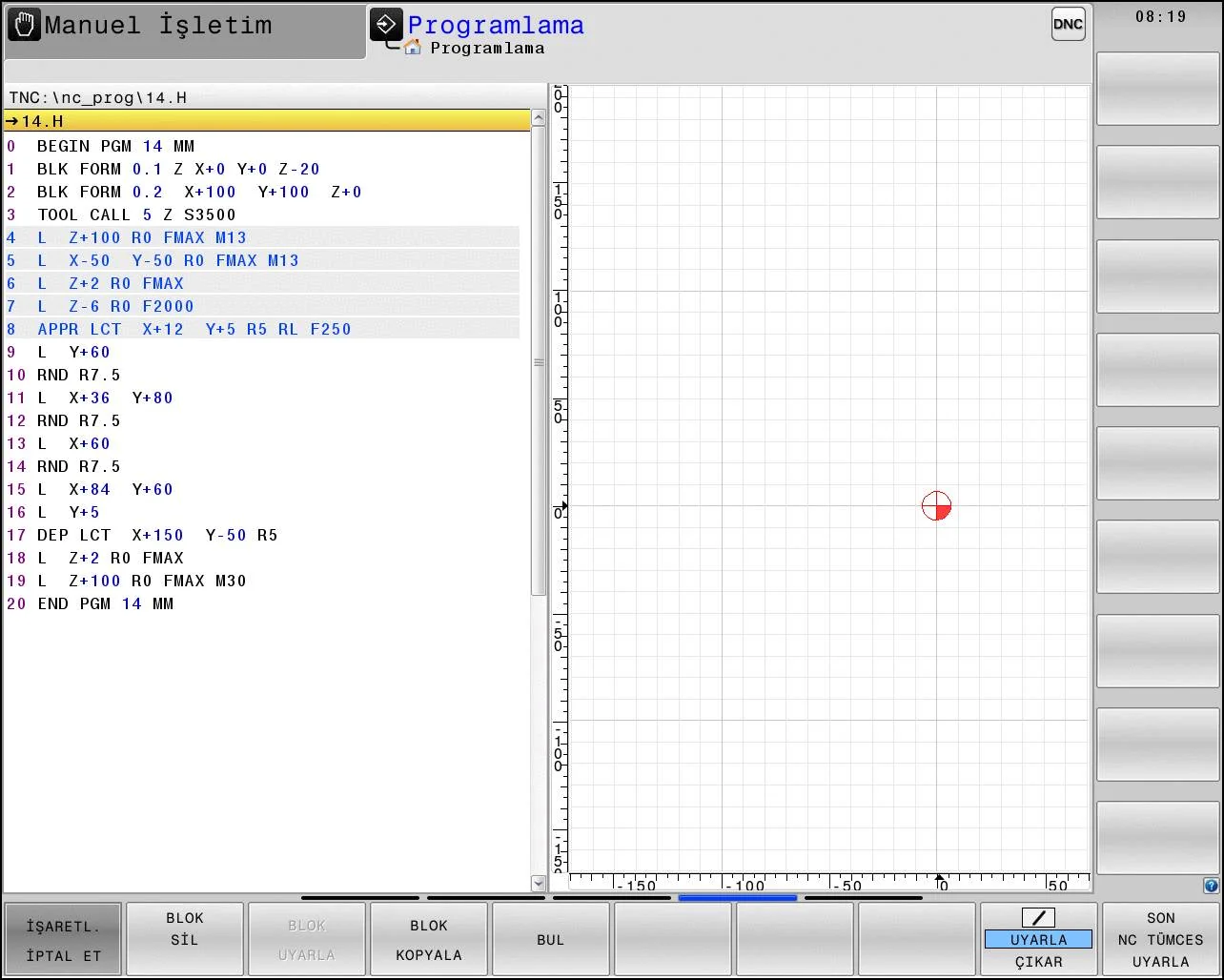
| Sıra | Ne yapılır | Ekranda ne olur |
|---|---|---|
| 1 | İşaretleme fonksiyonlarının olduğu yazılım tuşu çubuğuna geçin | – |
| 2 | Bölümün ilk tümcesini seçin, BLOK İŞARETL. yazılım tuşu | Tümce renkli olur, İŞARETL. İPTAL ET yazılım tuşu çıkar |
| 3 | İmleci bölümün son tümcesine götürün | İşaretli bütün tümceler farklı renkte görünür |
| 4 | Kopyalamak için BLOK KOPYALA, kesmek (silmek) için BLOK KESİM | Bölüm hafızaya alınır; kesimde programdan çıkar |
| 5 | Bölümün arkasına ekleneceği tümceyi seçin | – |
| 6 | BLOK UYARLA yazılım tuşu | Bölüm eklenir |
| 7 | İŞARETL. İPTAL ET ile işaretlemeyi bitirin | – |
Bölümü başka bir programa eklemek için 5. adımda o programı dosya yönetiminden açın ve orada tümceyi seçin.
Programda bir kelime nasıl aranır ve değiştirilir?
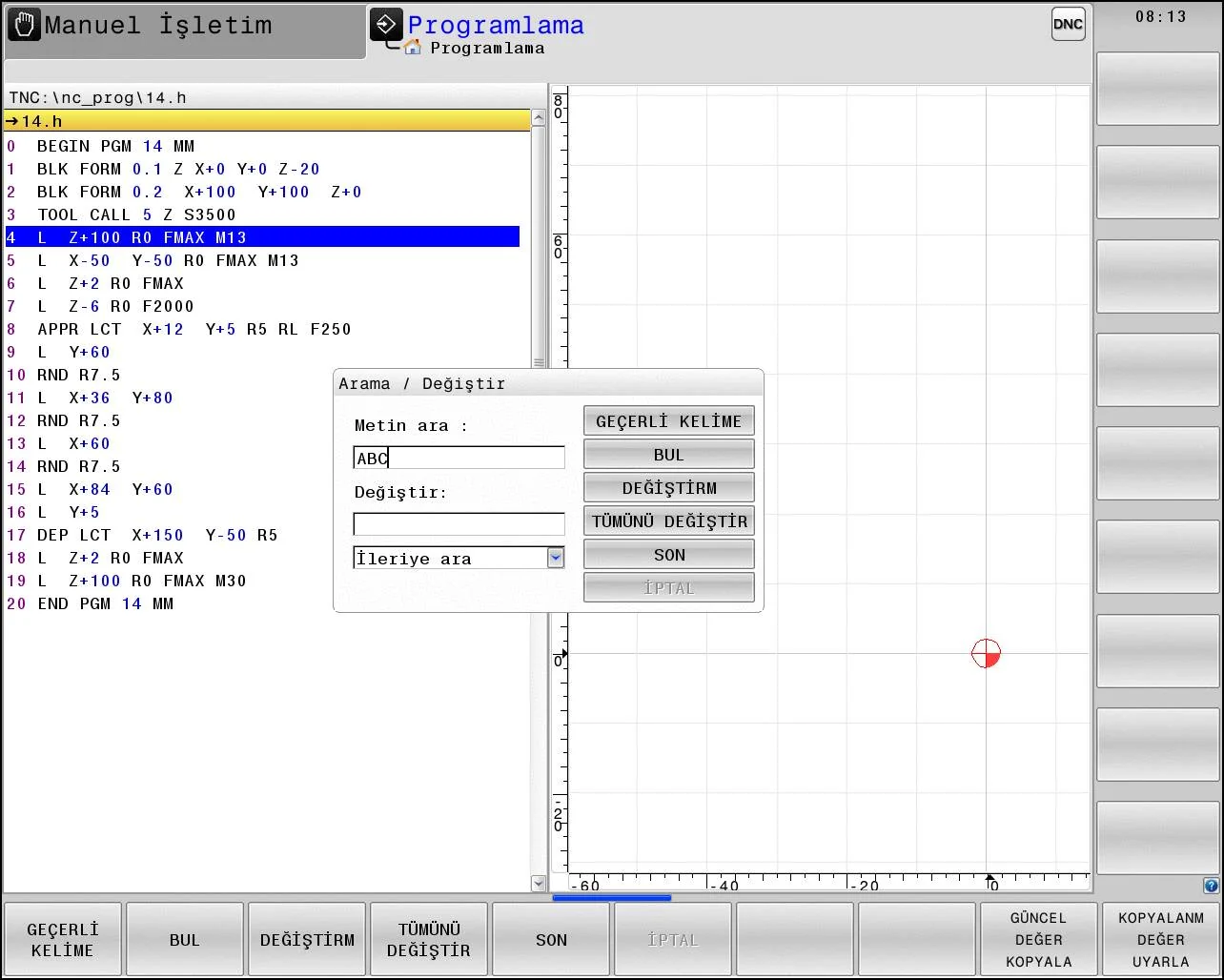
Programda metin nasıl aranır?
| Sıra | Ne yapılır | Ekranda ne olur |
|---|---|---|
| 1 | BUL yazılım tuşuna basın | Arama penceresi açılır |
| 2 | Aranacak metni yazın, ör. TOOL | – |
| 3 | İleri veya geri aramayı seçin | – |
| 4 | BUL yazılım tuşu | Metnin geçtiği sonraki tümceye gider; tekrar BUL ile bir sonrakine |
| 5 | SON yazılım tuşuyla aramayı bitirin | – |
Bir değer programın her yerinde nasıl değiştirilir?
| Sıra | Ne yapılır | Ekranda ne olur |
|---|---|---|
| 1 | Aranan kelimenin geçtiği bir tümceyi seçin, BUL yazılım tuşu | Arama penceresi açılır |
| 2 | GEÇERLİ KELİME yazılım tuşu (gerekirse tekrar basın) | Tümcedeki kelime aranan metin olarak alınır |
| 3 | Yeni metni yazın, BUL | Bir sonraki bulunan metne gider |
| 4 | DEĞİŞTİRM: bunu değiştir ve sonrakine geç · TÜMÜNÜ DEĞİŞTİR: hepsini değiştir · BUL: değiştirmeden geç | – |
| 5 | SON yazılım tuşu | – |
Dikkat: TÜMÜNÜ DEĞİŞTİR ile değiştirilen metinler geri alınamaz. Değişmemesi gereken yerleri de değiştirmediğinizden emin olun. Program korumalıysa veya o anda işleniyorsa arama-değiştirme yapılamaz.
Programa yorum (not) nasıl eklenir?
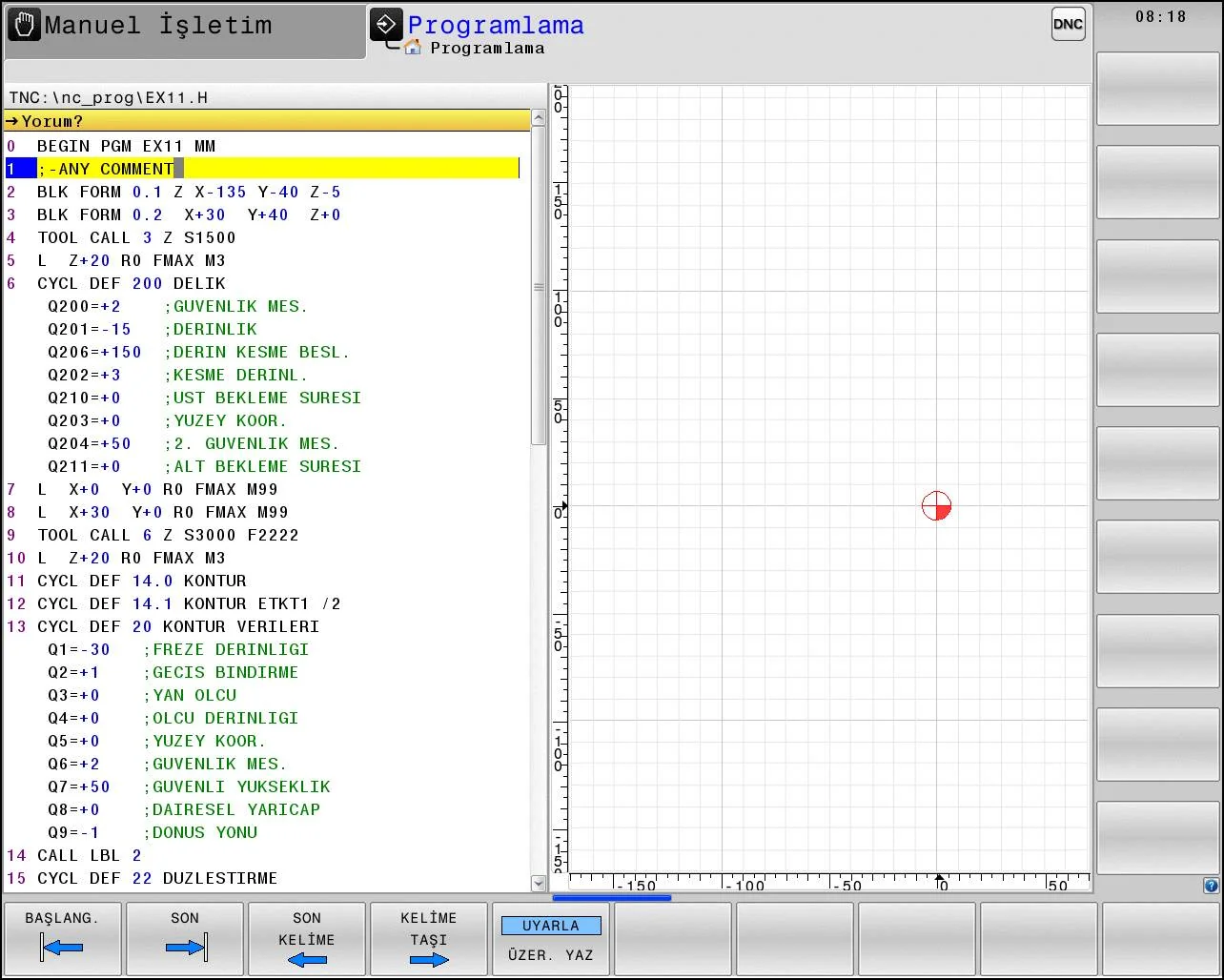
Operatörler için yorum, programa “ilk parçada dikkat” gibi notlar yazmanın en kolay yoludur. Yorum alfa klavyedeki ; (noktalı virgül) tuşuyla başlar. Yorumun son karakteri ~ olmamalıdır.
| Ne zaman | Ne yapılır |
|---|---|
| Tümceyi yazarken | Tümce verilerini girin, ; tuşu, Yorum? sorusuna yorumu yazın, END |
| Var olan tümceye sonradan | Tümceyi seçin, sağ ok ile son kelimeye gidin, ;, yorumu yazın, END |
| Ayrı bir satır olarak | Yorumun arkasına geleceği tümceyi seçin, ;, yorumu yazın, END |
Bir satır yorum yapılarak geçici olarak nasıl devre dışı bırakılır?
Daha yeni NC yazılımlarının el kitaplarında (SW 08 ve sonrası) var olan bir tümceyi yoruma çevirme fonksiyonu bulunur. Tümceyi seçin, YORUM EKLE yazılım tuşuna (veya alfa klavyede <) basın; tümcenin başına ; gelir, END. Geri almak için tümceyi seçip YORUM KALDIR (veya >) ve END. Bu fonksiyon tezgâhınızdaki yazılımda yoksa kullanılamaz.
Heidenhain’de program dosyası nasıl silinir?
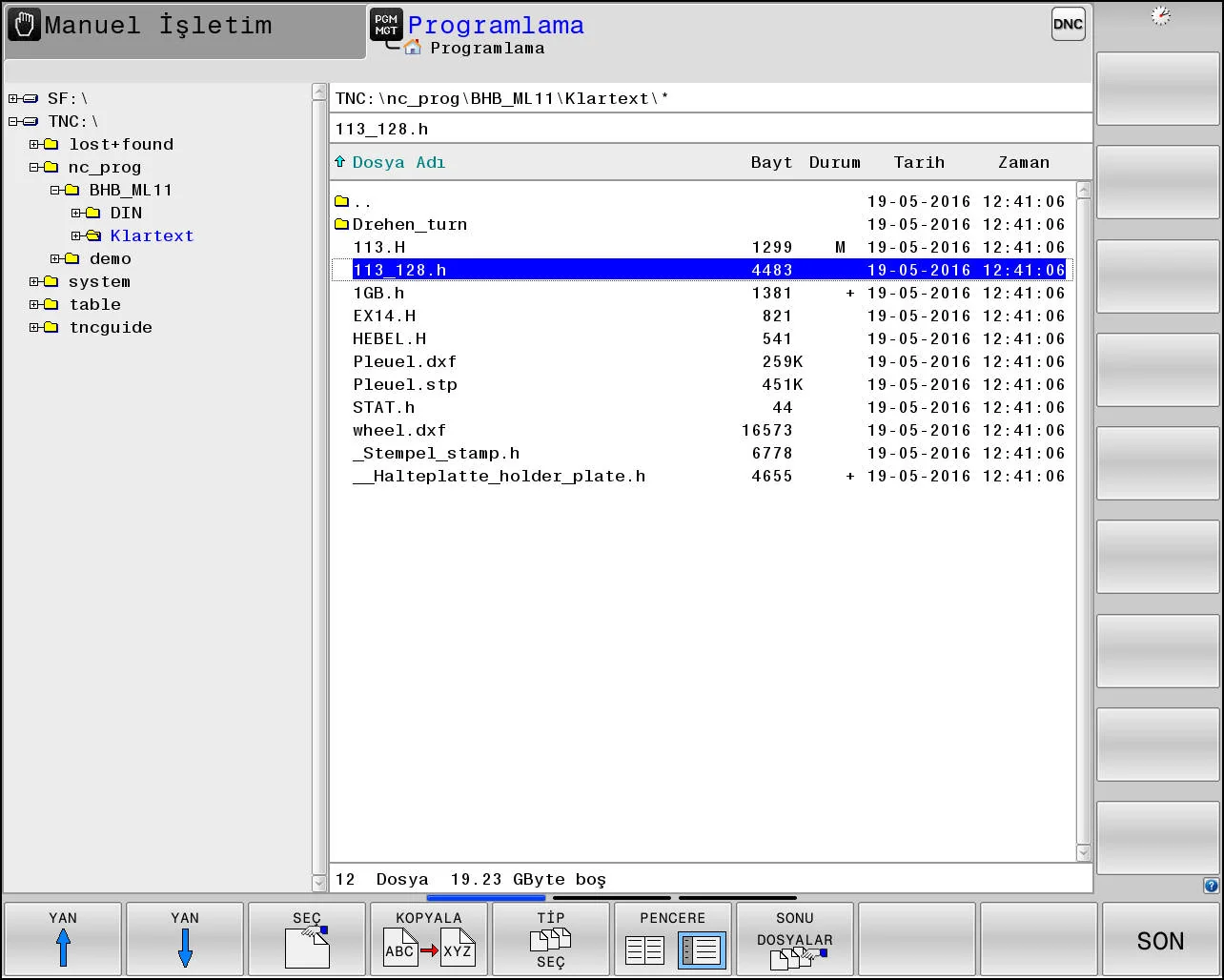
Dikkat, veri kaybı: Silinen dosya geri alınamaz; kontrol silmeden önce yedek almaz (çöp kutusu yoktur). Önemli programları düzenli olarak USB belleğe veya ağa yedekleyin.
| Sıra | Ne yapılır | Ekranda ne olur |
|---|---|---|
| 1 | PGM MGT tuşuna basın | Dosya yönetimi açılır |
| 2 | Sol pencerede klasörü, sağ pencerede silinecek dosyayı seçin | – |
| 3 | SİL yazılım tuşuna basın | Dosyanın silinip silinmeyeceği sorulur |
| 4 | Onaylamak için OK, vazgeçmek için İPTAL | Dosya silinir |
Bir klasör de aynı şekilde silinir; bu durumda kontrol, klasörün bütün alt klasör ve dosyalarıyla birlikte silineceğini sorar.
Birden fazla program birlikte nasıl silinir?
| Sıra | Ne yapılır | Ekranda ne olur |
|---|---|---|
| 1 | İmleci ilk dosyaya getirin, İŞARETL. yazılım tuşu | İşaretleme yazılım tuşları çıkar |
| 2 | DOSYA İŞARETL. yazılım tuşu; sonraki dosyaya gidip tekrarlayın | Dosyalar işaretlenir |
| 3 | Etkin yazılım tuşu çubuğundan çıkın, SİL | İşaretli dosyalar silinir (onay sorulur) |
Program yanlışlıkla silinmeye karşı nasıl korunur?
| Sıra | Ne yapılır | Ekranda ne olur |
|---|---|---|
| 1 | İmleci korunacak dosyaya getirin | – |
| 2 | EK FONKS. yazılım tuşu | – |
| 3 | KORUMALI yazılım tuşu | Dosyanın yanında koruma (Protect) simgesi çıkar |
Korumayı kaldırmak için aynı yoldan KORUMAS. yazılım tuşuna basın. Korumalı programda arama-değiştirme de yapılamaz. Dosyayı yeniden adlandırmak için YENIDEN ADLANDIR yazılım tuşunu kullanın; dosya tipi (.H, .I) değiştirilemez.
Sık sorulan sorular
Heidenhain’de çalışan program neden düzenlenemiyor?
Kontrol, makine işletim türünde o anda işlenen programın düzenlenmesine izin vermez. Programı durdurun veya düzenleme için başka bir program seçin.
Heidenhain’de bir satır nasıl silinir?
Programlama işletim türünde tümceyi ok tuşlarıyla seçin ve DEL tuşuna basın. Yanlış sildiyseniz SON NC TÜMCESİ UYARLA yazılım tuşu tümceyi geri ekler.
Silinen program geri getirilebilir mi?
Hayır. Dosya yönetiminde SİL ile silinen dosya geri alınamaz. Önemli programları düzenli yedekleyin ve gerekirse KORUMALI ile koruyun.
Değişiklikleri geri almak mümkün mü?
Evet. Kaydetme yazılım tuşu çubuğunda DĞŞKL. KALDIR ile son kayıttan sonraki bütün değişiklikler geri alınır. TÜMÜNÜ DEĞİŞTİR ile yapılan değişiklikler ise geri alınamaz.
Uzun bir CAM programında belirli satıra nasıl gidilir?
GOTO tuşuna basın, tümce numarasını yazın ve ENT ile onaylayın. Bir kelimeyi aramak için BUL yazılım tuşunu kullanın.
Heidenhain TNC 640 eğitim serisi
- 1. Heidenhain TNC 640 Panel Tuşları, Ekran ve İşletim Türleri
- 2. Heidenhain’de Program Girişi, Düzenleme ve Silme (bu sayfa)
- 3. CAM’den Heidenhain’e Program Aktarma ve Dosya Yönetimi
- 4. Heidenhain’de Takım Sıfırlama: Tek Takım ve Bütün Takımlar
- 5. Heidenhain’de Parça Sıfırı (Referans Noktası) Alma
- 6. Heidenhain’de Yarıda Kalan Programa Devam Etme
- 7. Heidenhain Hata Mesajları, PLC Mesajları ve MOD Ayarları
- 8. Heidenhain Döngüleri: Delme, Kılavuz Çekme ve Cep
- 9. Heidenhain’de Freze-Torna: Tornalama Modu ve 800 Serisi Döngüler
Güvenlik uyarısı ve sorumluluk reddi
Elle girilen veya düzeltilen her programı önce Program Testi işletim türünde grafikte, ardından tezgâhta tekli tümce ve düşük besleme override ile deneyin. Yazılım tuşu adları ve yerleri NC yazılım sürümüne ve tezgâh üreticisine göre değişebilir; makine el kitabı her zaman önceliklidir.
Mentor CNC bu sayfadaki bilgilerin uygulanmasından doğabilecek takım kırılması, parça hatası, tezgâh hasarı, veri kaybı veya iş kazalarından sorumlu tutulamaz. Sorumluluk uygulamayı yapan kişiye ve işletmeye aittir.
