Heidenhain TNC 640 Eğitimi 1: Panel Tuşları, Ekran ve İşletim Türleri
12 Kasım 2026
Mentor CNC Editör Ekibi
Heidenhain TNC 640 eğitimi serisinin bu ilk sayfası, tezgâhın başına geçen operatörün önce bilmesi gerekenleri anlatıyor: ekranın bölümleri, kumanda panelindeki tuş grupları, işletim türleri, potansiyometreler ve el çarkı. Programlar CAM’den geldiği için burada programlama değil, tezgâhı kullanmak anlatılıyor. Tuş ve ekran adları Heidenhain’in Türkçe kullanıcı el kitabındaki karşılıklarıyla yazıldı.
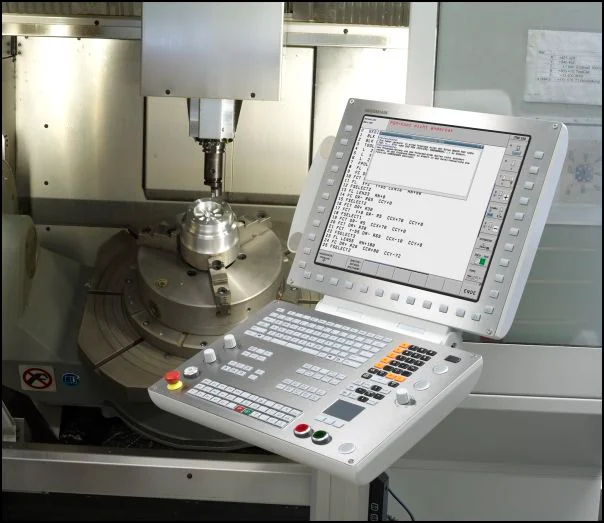
Heidenhain TNC 640: ekran ve kumanda paneli tezgâhın yanında.
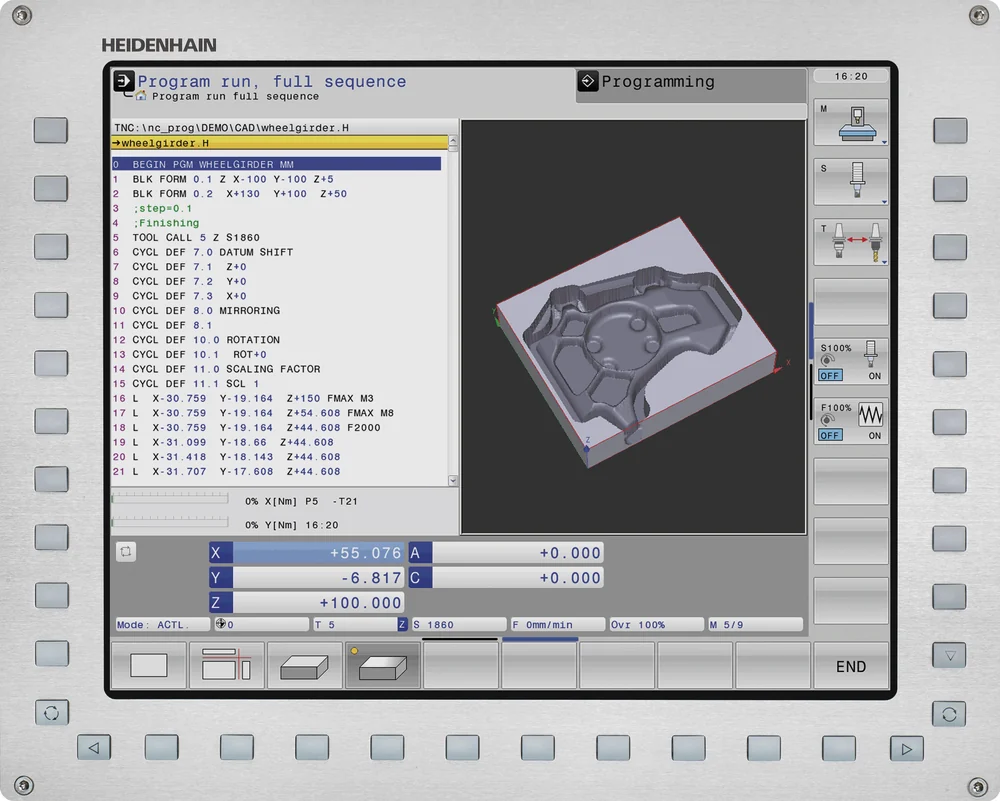
Heidenhain TNC 640 ekranında neler var?
TNC 640, 19 inç düz ekranla gelir. Ekranın üst satırı seçili işletim türlerini, alt kısmı yazılım tuşlarını gösterir. Ekranın çevresindeki tuşlar bu yazılım tuşlarını seçer.
TNC 640 ekranı: başlık, yazılım tuşları ve seçim tuşları.
No
Ekrandaki alan
Ne gösterir
1
Başlık
Solda makine işletim türü, sağda programlama işletim türü. Büyük alanda ekranın gösterdiği işletim türü, diyalog soruları ve mesajlar yazar
2
Yazılım tuşları
Ekranın altındaki fonksiyonlar; o an seçili işletim türüne göre değişir
3
Yazılım tuşu seçim tuşları
Hemen üstündeki yazılım tuşunu seçer
4
Yazılım tuşu çubuğu değiştirme tuşları
Sonraki/önceki yazılım tuşu çubuğuna geçer; kaç çubuk olduğu ince çizgilerle gösterilir
5
Ekran düzeni tuşu
Ekranın nasıl bölüneceğini seçer (ör. solda program, sağda grafik)
6
Ekran geçiş tuşu
Makine ve programlama işletim türleri arasında ekranı değiştirir
İstediğiniz düzenin yazılım tuşuna basın, ör. PROGRAM + GRAFİK
Ekran seçilen düzene göre bölünür
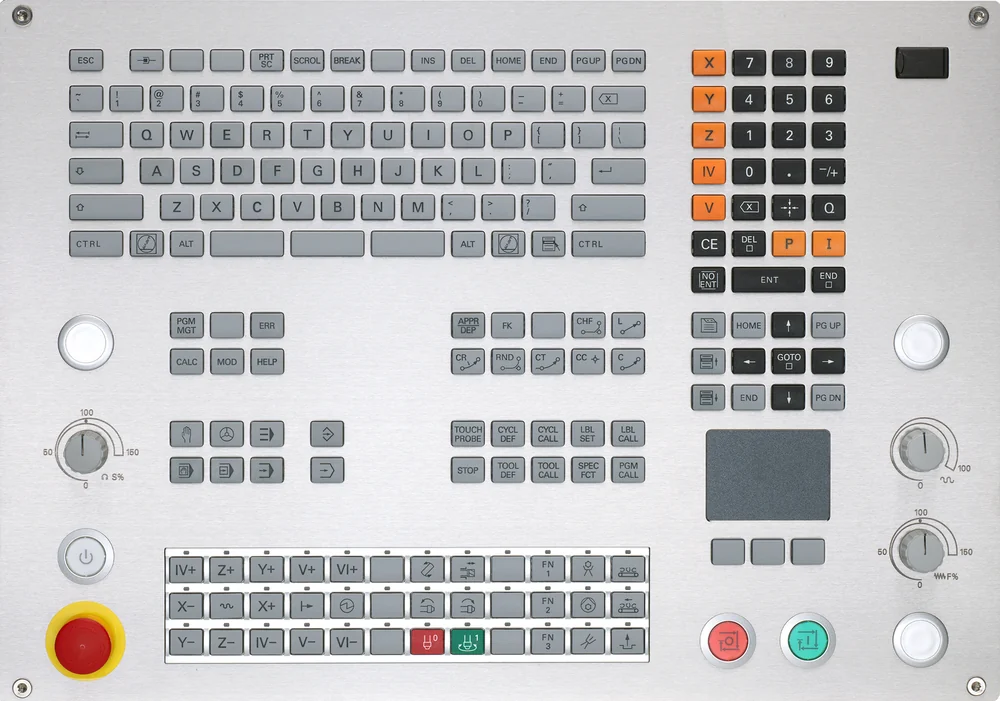
Kumanda panelinde hangi tuş grupları var?
TNC 640 kumanda paneli: klavye, işletim türü tuşları, sayı girişi ve ok tuşları.
No
Ekrandaki alan
Ne gösterir
1
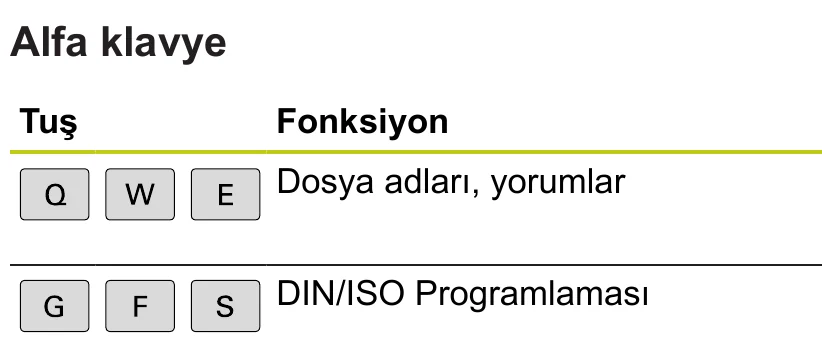
Alfa klavye
Dosya adları, yorumlar ve DIN/ISO programlama
2
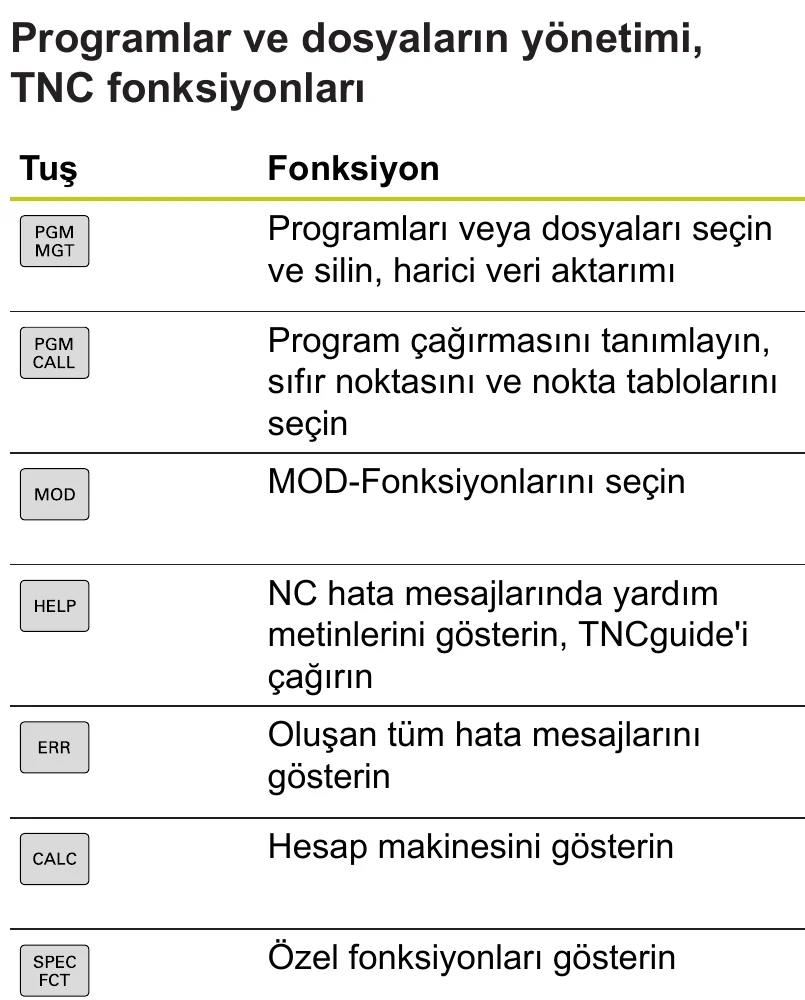
Dosya yönetimi, hesap makinesi, MOD, HELP
PGM MGT, CALC, MOD, HELP
3
Programlama işletim türleri
Programlama ve Program Testi
4
Makine işletim türleri
Manuel, el çarkı, MDI, tekli tümce, tümce takibi
5
Programlama diyalogları
Hat hareketleri, döngüler, alet tuşları
6
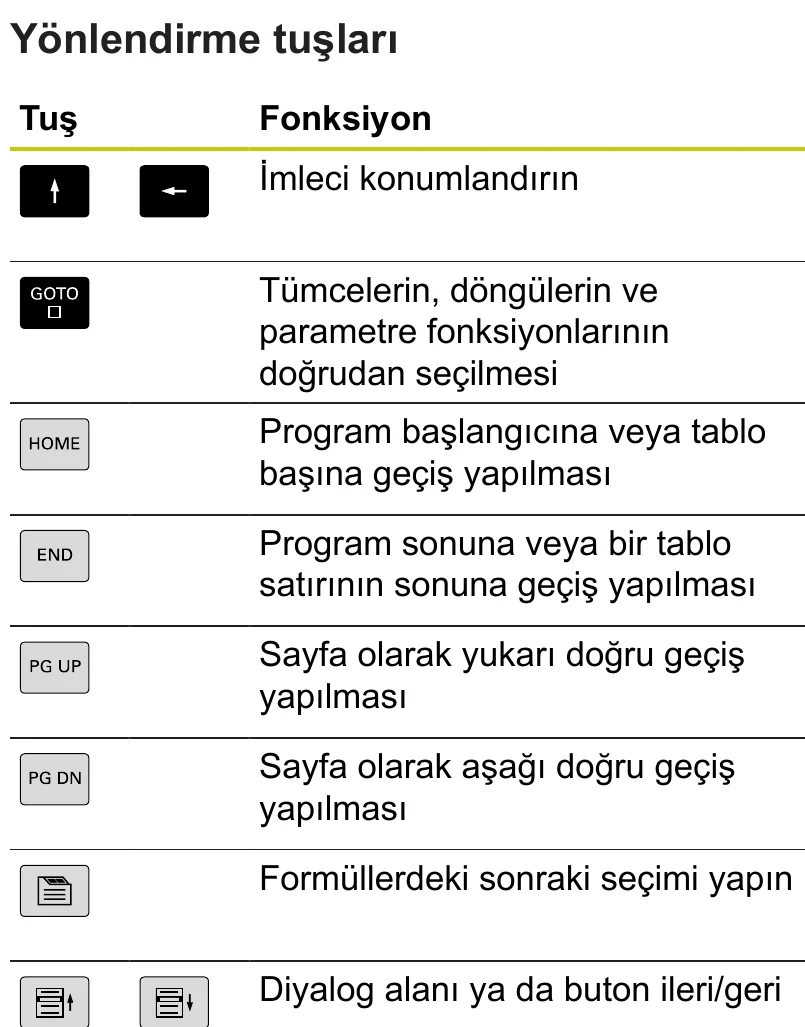
Ok tuşları ve GOTO
İmleci hareket ettirir, satıra gider
7
Sayı girişi ve eksen seçimi
0–9, eksen tuşları, ENT, END, CE, DEL
8
Dokunmatik pad
Fare imlecini hareket ettirir
9
Fare tuşları
Tıklama
Not: NC START, NC STOP, eksen yön tuşları, acil stop ve soğutma gibi tuşlar tezgâhın makine kumanda panelindedir ve tezgâh üreticisine göre değişir. Bazı üreticiler Heidenhain’in standart panelini kullanmaz; makine el kitabına bakın.
Heidenhain’de işletim türleri nelerdir, hangisi ne için kullanılır?
Heidenhain’de Fanuc’taki mod anahtarının yerine işletim türü tuşları vardır. Ekranın sol üstünde makine işletim türü, sağ üstünde programlama işletim türü yazar.
İşletim türü
Ne için kullanılır
Manuel İşletim
Eksenleri eksen tuşlarıyla hareket ettirmek, parça sıfırı (referans noktası) almak, takım tablosunu düzenlemek
Elektronik el çarkı
Eksenleri el çarkıyla hareket ettirmek
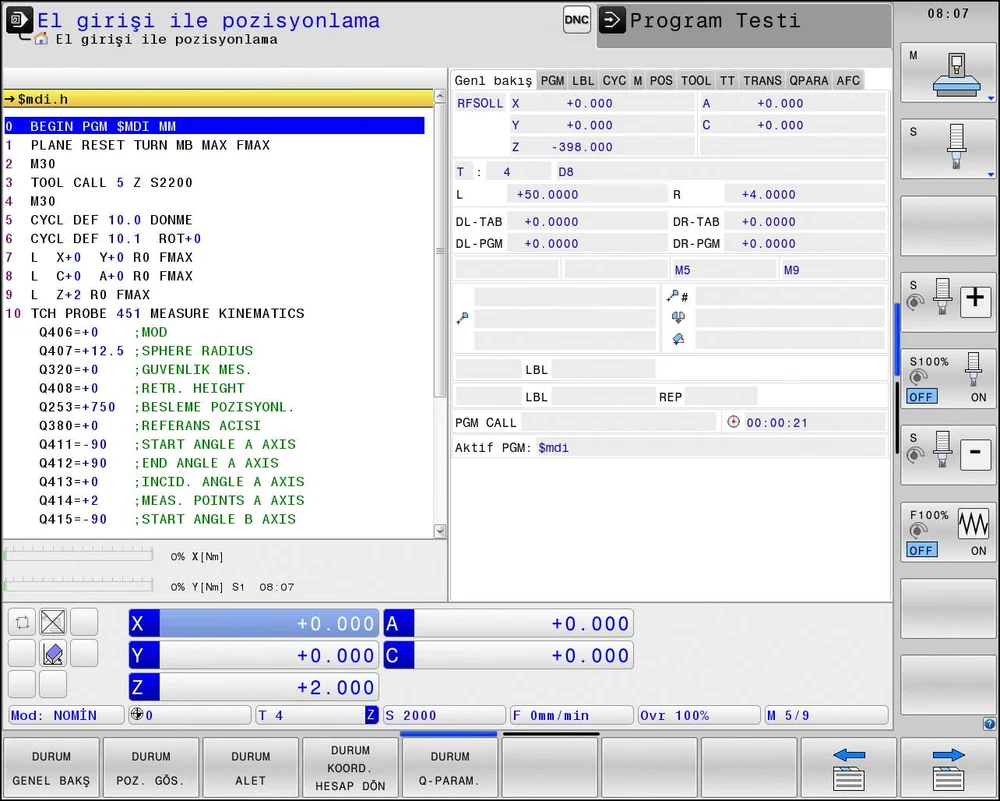
El girişi ile pozisyonlama (MDI)
Kısa komutlar: takım çağırma, ön konumlama, basit yüzey frezeleme
Program akışı tekli tümce
Programı NC START ile satır satır çalıştırmak (ilk parçada)
Program akışı tümce takibi
Programı sonuna veya bir duruşa kadar sürekli çalıştırmak
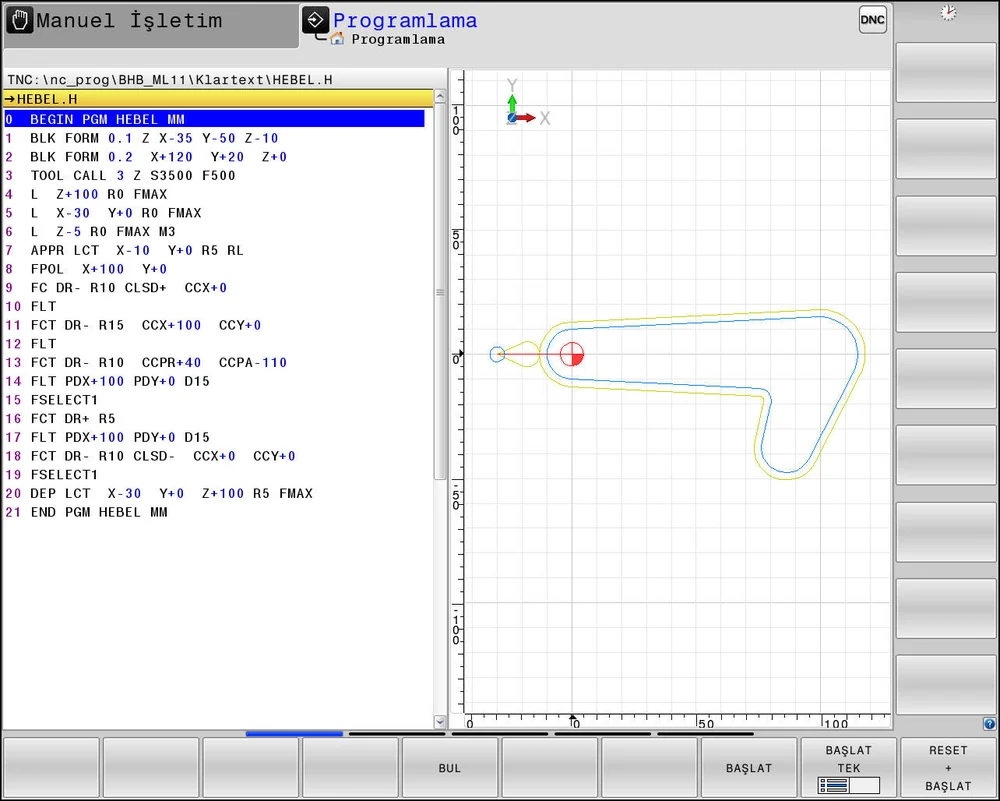
Programlama
Program yazmak ve düzeltmek
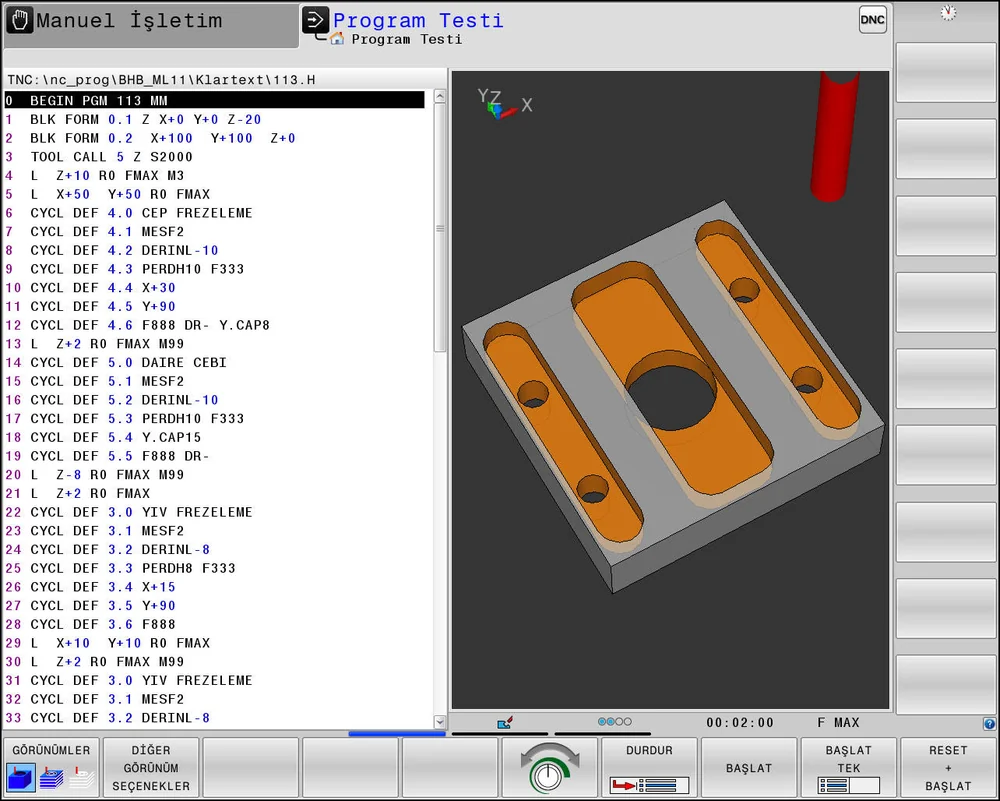
Program Testi
Programı tezgâh hareket etmeden grafikte denemek
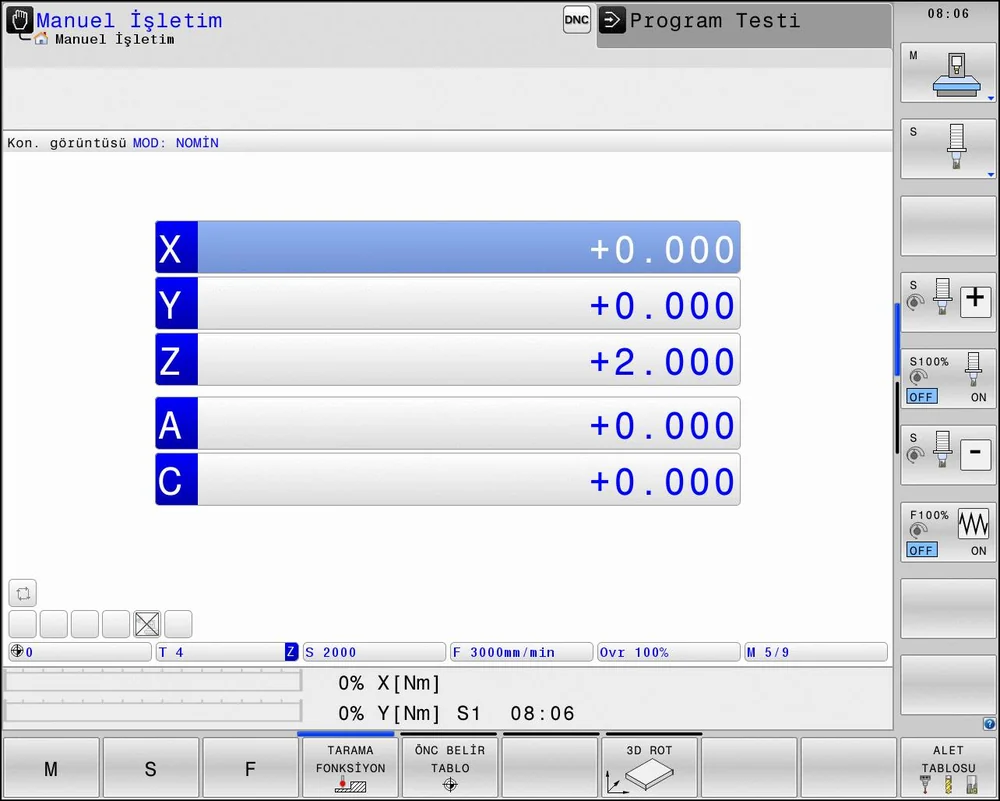
Manuel İşletim: büyük konum göstergesi.
Ekrandaki alan
Ne gösterir
Sol üst başlık
Seçili işletim türü: Manuel İşletim
Eksen satırları (X, Y, Z…)
Eksenlerin konumu
Alt satır
Devir, ilerleme, override ve yazılım tuşları
El girişi ile pozisyonlama: solda kısa program, sağda durum göstergesi.
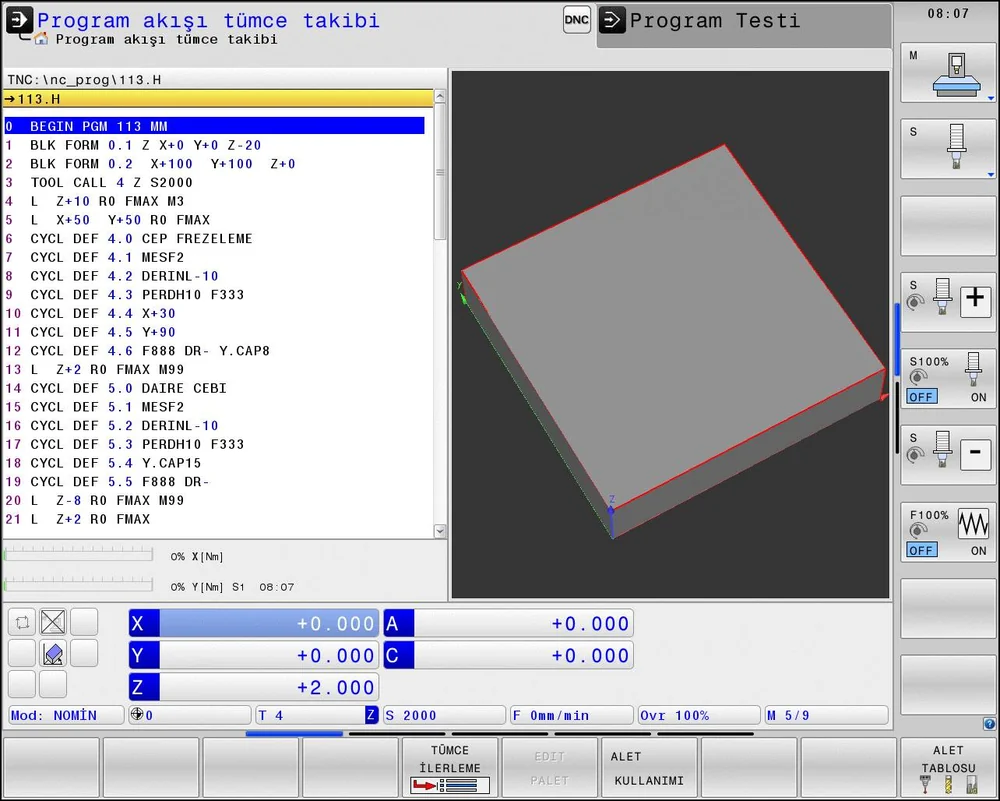
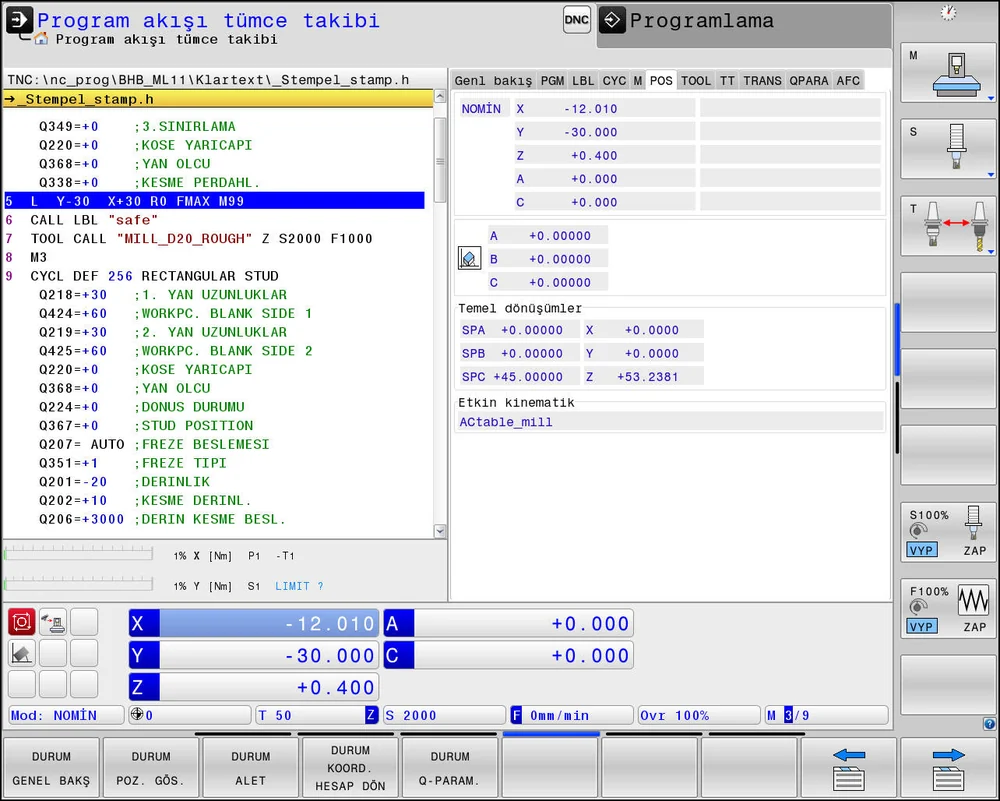
Program akışı: çalışan program ve altta konum göstergesi.
Ekrandaki alan
Ne gösterir
Sol üst başlık
Program akışı tümce takibi
Vurgulu satır
O an çalışan satır
Alt bölüm
Eksen konumları, takım, devir ve ilerleme
Heidenhain TNC 640 tuşları ne işe yarar?
Aşağıda her tuş grubu kullanıcı el kitabındaki tablosuyla ve altında operatörün o tuşu ne zaman kullandığıyla verilmiştir.
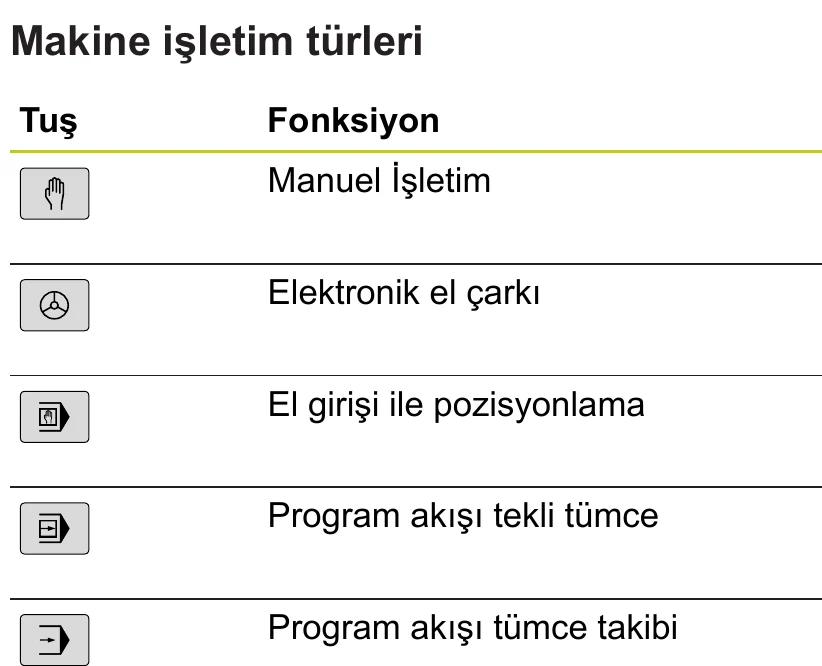
Makine işletim türü tuşları
Tuş
Ne yapar
Operatör ne zaman kullanır
Manuel İşletim
Manuel işletim türüne geçer
Eksen sürme, parça sıfırı, takım tablosu
Elektronik el çarkı
El çarkı işletim türüne geçer
Parçaya yaklaşma, kenar bulma
El girişi ile pozisyonlama
MDI işletim türüne geçer
Takım çağırma, kısa komut
Program akışı tekli tümce
Satır satır çalıştırma
İlk parça, yeni program
Program akışı tümce takibi
Sürekli çalıştırma
Seri üretim
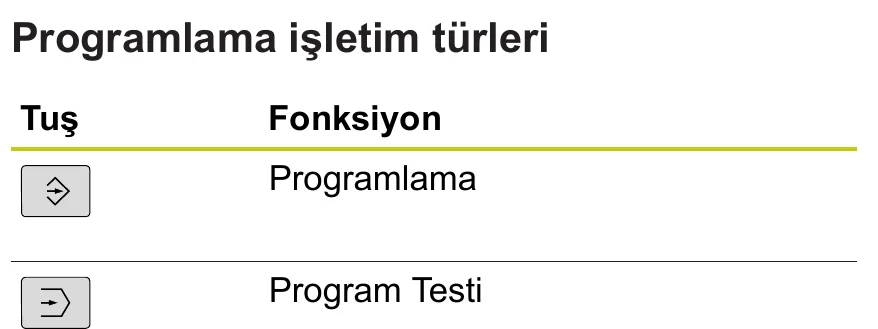
Programlama işletim türü tuşları
Tuş
Ne yapar
Operatör ne zaman kullanır
Programlama
Programlama işletim türüne geçer
CAM programında küçük düzeltme
Program Testi
Program Testi işletim türüne geçer
Yeni programı çalıştırmadan önce kontrol
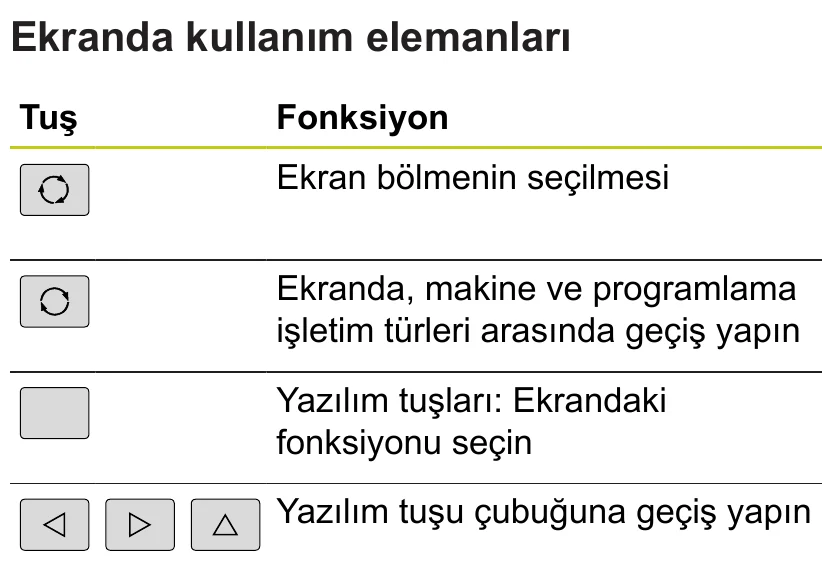
Ekran tuşları
Tuş
Ne yapar
Operatör ne zaman kullanır
Ekran bölme
Ekran düzenini seçer
Program + grafik veya program + durum göstermek
Ekran geçişi
Makine ve programlama işletim türü arasında geçer
Program çalışırken programlama ekranına bakmak
Yazılım tuşları
Ekrandaki fonksiyonu seçer
Her işlemde
Ok tuşları (◁ ▷ △)
Yazılım tuşu çubuğunu değiştirir
Aranan yazılım tuşu görünmüyorsa
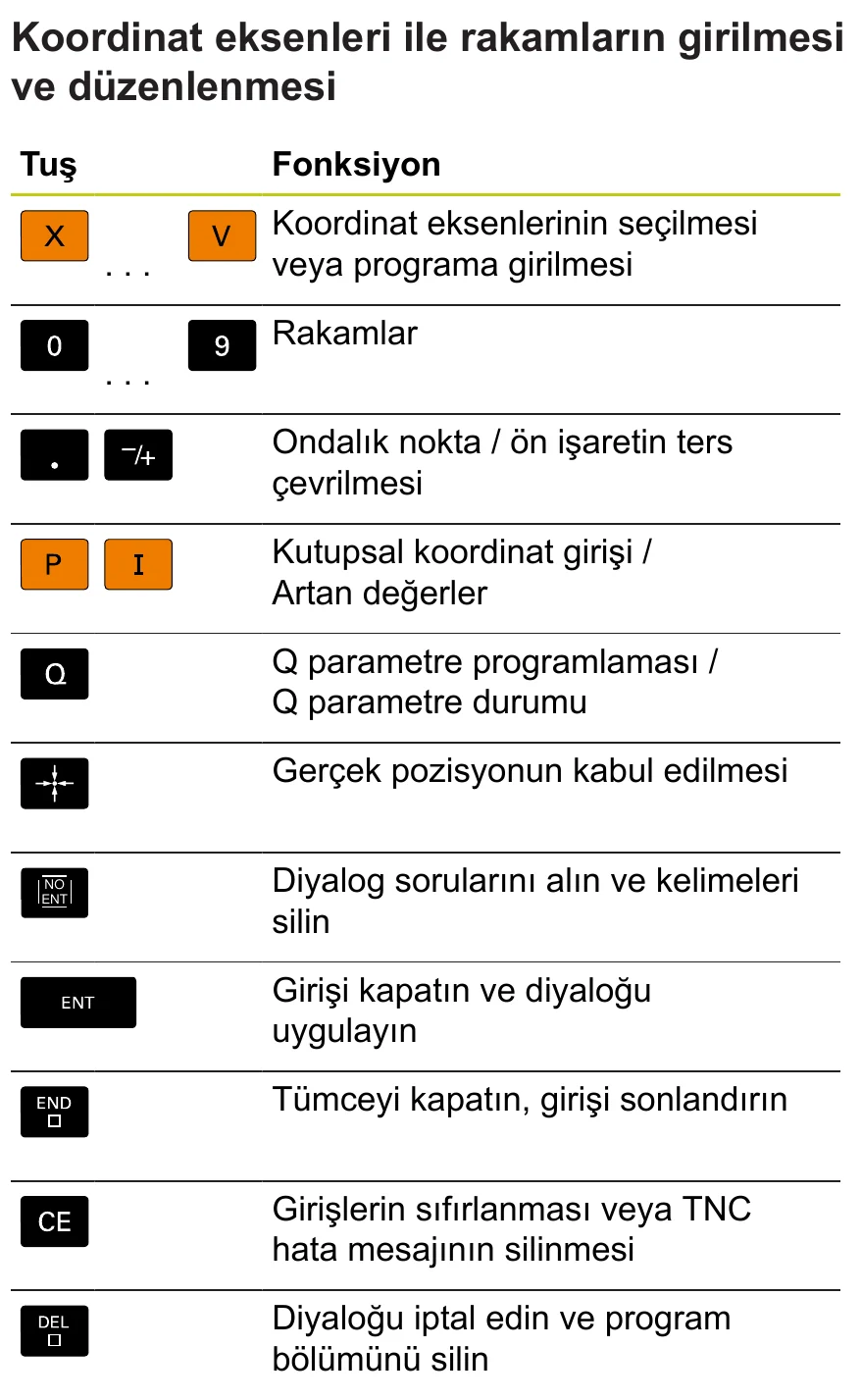
Koordinat ve rakam giriş tuşları
Tuş
Ne yapar
Operatör ne zaman kullanır
X … V
Ekseni seçer veya programa girer
Referans noktası alırken eksen seçimi
0 … 9
Rakam girişi
Değer yazmak
. / -/+
Ondalık nokta / işaret değiştirme
Negatif değer girmek
P / I
Kutupsal koordinat / artışlı değer
Programlamada
Q
Q parametresi
Programlamada
Gerçek pozisyonu al
Eksenin o anki konumunu satıra yazar
Programda konum öğretmek
NO ENT
Diyalog sorusunu atlar, kelime siler
Gerekmeyen girişi boş geçmek
ENT
Girişi onaylar, diyaloğa devam eder
Her değer girişinden sonra
END
Tümceyi kapatır, girişi bitirir
Satırı ve tabloyu kaydedip çıkmak
CE
Girişi siler veya hata mesajını kaldırır
Hata mesajını onaylamak
DEL
Diyaloğu iptal eder, program bölümünü siler
Satır silmek
Program ve dosya yönetimi tuşları
Tuş
Ne yapar
Operatör ne zaman kullanır
PGM MGT
Program/dosya seçer, siler, dışarıyla veri aktarır
USB’den program almak, program seçmek
PGM CALL
Program çağrısı, sıfır noktası ve nokta tablosu seçimi
Programlamada
MOD
MOD fonksiyonları
Konum göstergesi, mm/inç, çalışma süreleri
HELP
NC hata mesajı yardım metni, TNCguide
Hatanın açıklamasını okumak
ERR
Bütün hata mesajlarını gösterir
Birden fazla mesaj varken
CALC
Hesap makinesi
Ölçü hesabı
SPEC FCT
Özel fonksiyonlar
Programlamada
Yönlendirme (gezinme) tuşları
Tuş
Ne yapar
Operatör ne zaman kullanır
Ok tuşları
İmleci hareket ettirir
Program ve tablolarda gezinmek
GOTO
Tümceye, döngüye, parametreye doğrudan gider
Uzun CAM programında satıra atlamak
HOME / END
Program veya tablo başına/sonuna gider
Programın başına dönmek
PG UP / PG DN
Sayfa yukarı/aşağı
Hızlı gezinme
Alet (takım) tuşları
Tuş
Ne yapar
Operatör ne zaman kullanır
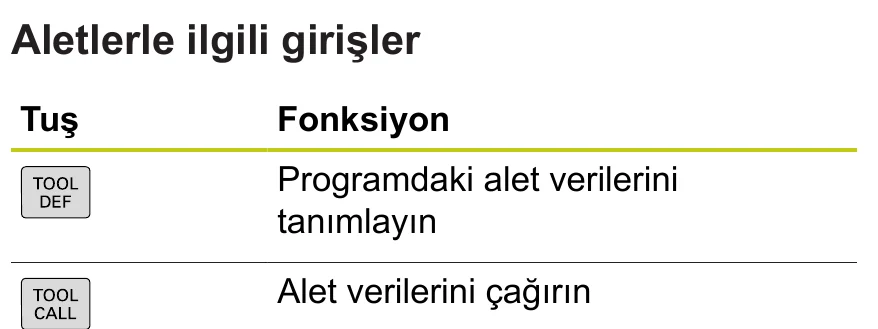
TOOL DEF
Programda alet verilerini tanımlar
Programlamada
TOOL CALL
Alet verilerini çağırır (takım çağırma)
MDI’da takım çağırmak
Alfa klavye
Tuş
Ne yapar
Operatör ne zaman kullanır
Q W E …
Dosya adı ve yorum yazmak
Yeni program adı vermek
G F S …
DIN/ISO programlama
G kodlu programda düzeltme
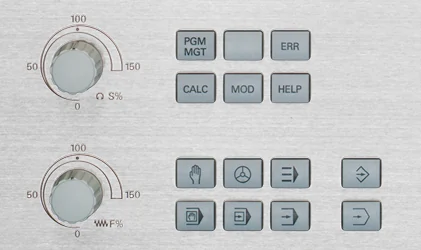
Besleme ve devir potansiyometreleri nasıl kullanılır?
Üstte devir (S%), altta besleme (F%) potansiyometresi; sağda PGM MGT, ERR, CALC, MOD, HELP ve işletim türü tuşları.
Parça
Ne yapar
Üst döner düğme (S %)
İş mili devrini %0–150 arasında değiştirir; sadece kademesiz mil tahrikli tezgâhlarda geçerli
Alt döner düğme (F %)
Programlanan ilerlemeyi %0–150 arasında değiştirir; kontrolün kendi hesapladığı ilerlemeyi değil
PGM MGT, ERR, CALC, MOD, HELP
Dosya yönetimi, hata listesi, hesap makinesi, MOD, yardım
Alttaki simge tuşlar
Makine ve programlama işletim türleri
İlerleme bütün işletim türlerinde nasıl sınırlanır? (F MAX)
Sıra
Ne yapılır
Ekranda ne olur
1
El girişi ile pozisyonlama tuşuna basın
–
2
F MAX yazılım tuşuna basın
Değer giriş penceresi açılır
3
İstenen en yüksek ilerlemeyi yazın
–
4
OK yazılım tuşu
Sınır bütün hızlı ve ilerleme hareketlerine uygulanır; kapatıp açınca da kalır
F MAX sınırı makineye bağlıdır; tezgâh üreticisi bu fonksiyonu açmamış olabilir.
Durum göstergesi ne gösterir?
Genel durum göstergesi ekranın altında, Program akışı ve MDI işletim türlerinde kendiliğinden görünür. Manuel ve el çarkı işletim türlerinde büyük pencerede gösterilir.
Durum göstergesi: konumlar, aktif referans noktası, takım, devir ve ilerleme.
Gösterge
Anlamı
GERÇ / NOM / kalan yol
Konum göstergesinin modu: gerçek, programlanan veya kalan yol
Eksen harfleri
Makine eksenleri; yardımcı eksenler küçük harfle
Referans noktası numarası
Preset tablosundaki aktif satır; elle alındıysa yanında MAN yazar
F S M
İlerleme, devir ve aktif M fonksiyonu
Program durumu simgesi
Program seçilmedi / çalışıyor / durduruldu / kesintiye uğradı
Dikkat: Program kesintiye uğramışken imleci gezdirmek gibi işlemler yapılabilir, ancak kontrol programın o anki bilgilerini (bağlam) kaybedebilir ve takım beklenmeyen konuma gidebilir. Yarıda kalan programa devam etmek için serinin 6. sayfasındaki yöntemi kullanın.
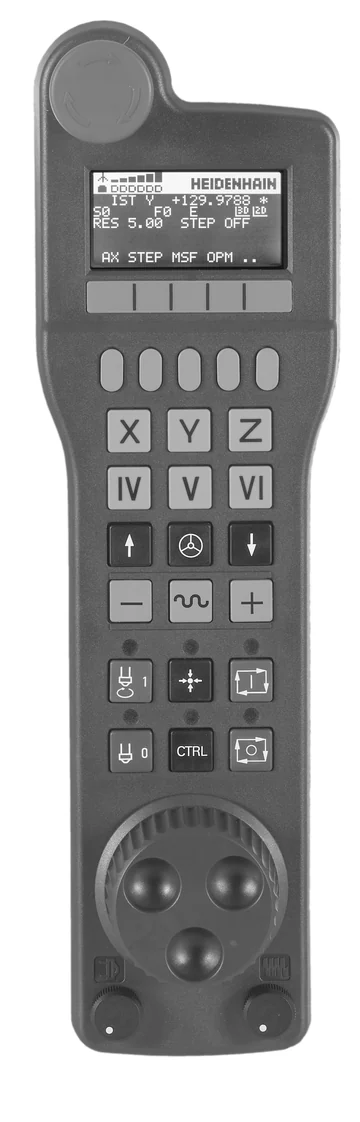
Heidenhain el çarkı nasıl kullanılır?
TNC 640; ekranlı HR 520 (kablolu) ve HR 550FS (kablosuz) el çarklarını, ayrıca HR 410 (ekransız) ve HR 420 (ekranlı) kablolu el çarklarını destekler. El çarkı kendi tuşuyla etkinleştirilince kumanda panelinden kullanım kapanır ve ekranda bir pencere bunu gösterir.
HR 550FS ekranlı kablosuz el çarkı.
Parça
Ne yapar
Ekran
Seçili eksen, konum, ilerleme, devir ve adım bilgisi
Eksen seçim tuşları
Hareket ettirilecek ekseni seçer
Yazılım tuşları
Referans noktası alma, M fonksiyonu girme gibi ayarlar
El çarkı volanı
Seçili ekseni hareket ettirir
Güvenlik: El çarkının bağlantıları yalnız yetkili servis tarafından sökülmelidir. Tezgâhı el çarkının fişi takılıyken çalıştırın.
Sık sorulan sorular
Heidenhain’de işletim türü nasıl değiştirilir?
Kumanda panelindeki işletim türü tuşlarından birine basın: Manuel İşletim, el çarkı, El girişi ile pozisyonlama, Program akışı tekli tümce, Program akışı tümce takibi, Programlama veya Program Testi.
Yazılım tuşu nedir?
Ekranın altında görünen ve o anki işletim türüne göre değişen fonksiyonlardır. Hemen altındaki tuşla seçilir; görünmeyen tuşlar için yazılım tuşu çubuğu ok tuşlarıyla değiştirilir.
Program ve grafik aynı anda nasıl görülür?
Ekran düzeni (ekran bölme) tuşuna basın ve PROGRAM + GRAFİK yazılım tuşunu seçin.
ERR ve CE tuşları ne işe yarar?
ERR bütün hata mesajlarını bir pencerede gösterir. CE girişi veya ekrandaki hata mesajını siler.
NC START ve NC STOP tuşları nerede?
Bu tuşlar tezgâhın makine kumanda panelindedir; yeri ve görünüşü tezgâh üreticisine göre değişir. Makine el kitabına bakın.
Heidenhain TNC 640 eğitim serisi
1. Heidenhain TNC 640 Panel Tuşları, Ekran ve İşletim Türleri (bu sayfa)
Tuşların yeri, makine kumanda paneli, yazılım tuşları ve opsiyonlar tezgâh üreticisine ve NC yazılım sürümüne göre değişebilir. Bu sayfa TNC 640 kullanıcı el kitabına dayanır; tezgâhınızın makine el kitabı her zaman önceliklidir.
Mentor CNC bu sayfadaki bilgilerin uygulanmasından doğabilecek takım kırılması, parça hatası, tezgâh hasarı veya iş kazalarından sorumlu tutulamaz. Sorumluluk uygulamayı yapan kişiye ve işletmeye aittir.
MENTOR CNC Sahadan gelen CNC bilgisi
Mentor CNC; CNC torna, CNC freze, kontrol üniteleri, kesici takımlar ve teknik hesaplamalar konusunda üretim sahasında edinilen tecrübeyi anlaşılır ve uygulanabilir teknik içeriklere dönüştürür.
Amacımız; operatörlerin, öğrencilerin, mühendislerin ve atölye sahiplerinin doğru bilgiye daha hızlı ulaşmasını ve üretimde daha güvenli, verimli kararlar almasını sağlamaktır.