
Heidenhain TNC 640 eğitimi serisinin 5. sayfası parça sıfırını anlatıyor. Heidenhain’de parça sıfırına referans noktası (preset) denir ve Preset tablosunda tutulur. Bu sayfada parça sıfırının parmak freze ile, mekanik kenar bulucu ile ve 3D prob ile nasıl alındığı, Preset tablosuna nasıl kaydedildiği ve nasıl etkinleştirildiği tuş sırasıyla veriliyor. Bilgiler Heidenhain Türkçe kullanıcı el kitabından alındı.
Heidenhain’de parça sıfırı (referans noktası) nerede tutulur?
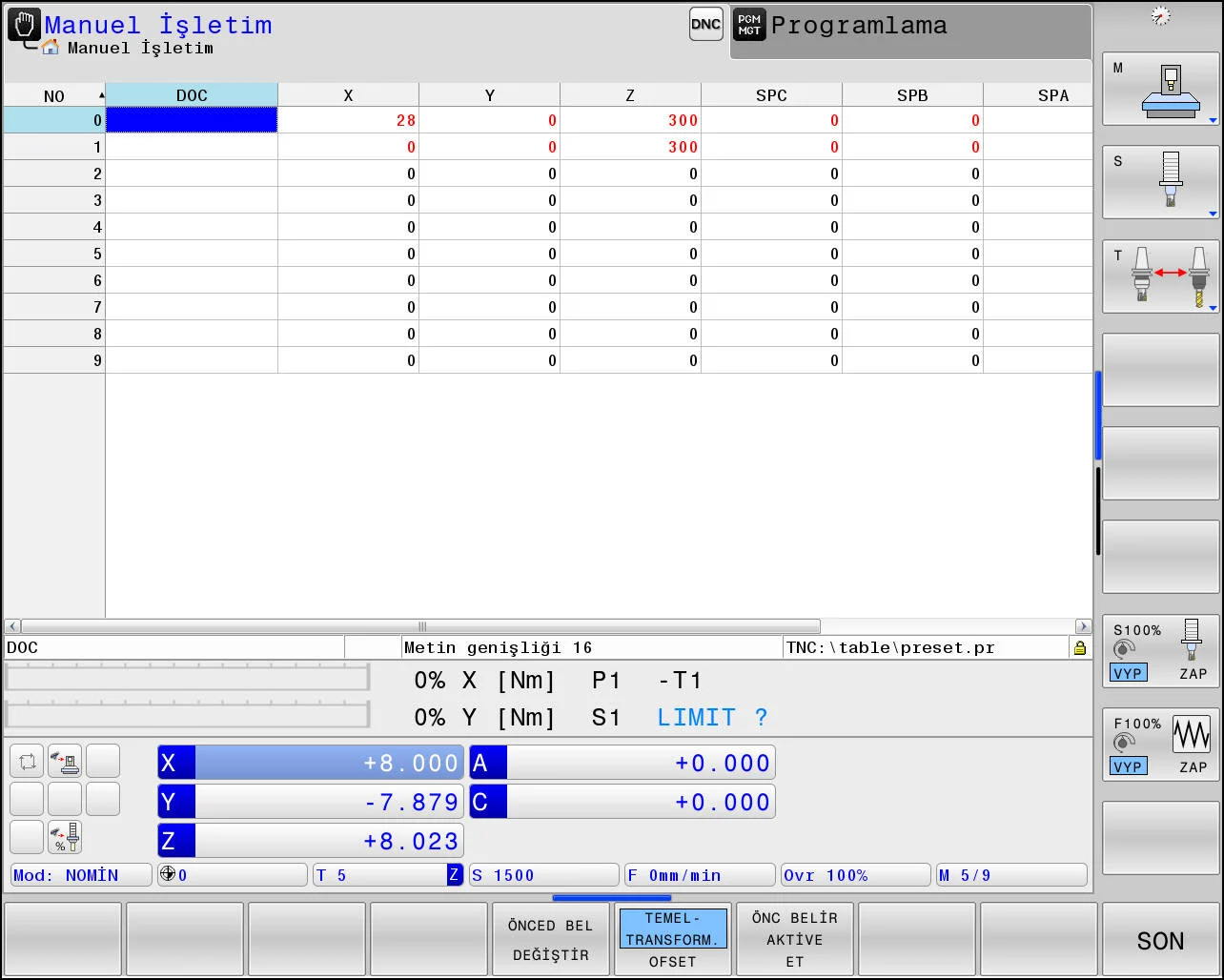
| Konu | Kılavuzdaki bilgi |
|---|---|
| Dosya | Preset tablosu PRESET.PR adıyla TNC:\table\ klasöründedir |
| Nerede düzenlenir | Yalnız Manuel İşletim ve El çarkı işletim türlerinde. Programlama işletim türünde açılır ama düzenlenemez |
| Satır 0 | Yazmaya karşı korumalıdır. Eksen tuşlarıyla veya yazılım tuşuyla en son elle alınan referans noktası her zaman buraya kaydedilir |
| Durum göstergesi | Elle alınan referans noktası etkinse durum göstergesinde PR MAN(0) yazar |
| Yeni satır | Güvenlik nedeniyle yalnız tablo sonuna eklenebilir |
| Yedek | Tablo yedek için başka klasöre kopyalanabilir; kopyadaki satır sayısını değiştirmeyin. Kopyayı etkinleştirmek için tekrar TNC:\table\ klasörüne kopyalayın |
Parmak freze ile parça sıfırı nasıl alınır?
Prob yoksa parça sıfırı takımla yüzeye dokunarak (sıyırarak) alınır. Hazırlık: parçayı bağlayıp hizalayın, iş miline yarıçapı bilinen sıfır aletini takın ve kontrolün gerçek pozisyonları gösterdiğinden emin olun.
| Sıra | Ne yapılır | Ekranda ne olur |
|---|---|---|
| 1 | Manuel İşletim işletim türü tuşuna basın | – |
| 2 | Takımı parça yüzeyine temas edene (sıyırana) kadar dikkatlice yaklaştırın | – |
| 3 | Ekseni seçin (ör. Z) | REFERANS NOKTASI BELİRLEME Z= penceresi açılır |
| 4 | Mil ekseninde: göstergeyi bilinen parça konumuna (ör. 0) getirin veya levhanın d kalınlığını girin | Z referansı alınır |
| 5 | Çalışma düzleminde (X, Y): kenara dokunup değeri girin; kontrol alet yarıçapını dikkate alır | X ve Y referansı alınır |
| 6 | Kalan eksenler için aynı işlemi tekrarlayın | Referans noktası Preset tablosunun 0. satırına kendiliğinden kaydedilir |
Parça yüzeyi çizilmesin istiyorsanız ne yapılır?
Parçanın üzerine kalınlığı (d) bilinen bir levha konur ve takım levhaya dokundurulur. Referans noktası için d kadar büyük bir değer girilir (ör. Z yerine Z=d).
Boyu ölçülmüş bir takımla Z sıfırı nasıl alınır?
Kılavuza göre mil ekseninde boyu önceden ayarlanmış (ölçülmüş) bir takım kullanıyorsanız mil ekseni göstergesi takımın L uzunluğuna veya levha kullanıyorsanız Z = L + d toplamına ayarlanır. Takım boyunun nasıl ölçüldüğü serinin 4. sayfasında anlatılıyor.
Mekanik kenar bulucu veya komparatörle parça sıfırı nasıl alınır?
Tezgâhta elektronik 3D prob yoksa manuel tarama fonksiyonları mekanik bir tarayıcıyla (kenar bulucu, komparatör) ya da takımla sıyırarak da kullanılabilir. Bu durumda probun gönderdiği sinyalin yerine konumu bir yazılım tuşuyla siz alırsınız.
| Sıra | Ne yapılır | Ekranda ne olur |
|---|---|---|
| 1 | Bir tarama fonksiyonunu yazılım tuşuyla seçin (ör. köşe veya daire merkezi) | – |
| 2 | Mekanik tarayıcıyı ilk tarama konumuna getirin | – |
| 3 | GERÇEK POZİSYON ALMA yazılım tuşu | Kontrol o anki konumu kaydeder |
| 4 | Tarayıcıyı sonraki konuma getirip GERÇEK POZİSYON ALMA ile tekrar alın; gerekirse diğer noktalar için tekrarlayın | – |
| 5 | Menü penceresinde yeni referans noktasının koordinatlarını girin, REF. NKT. BELİRLEME yazılım tuşuyla kabul edin | Referans noktası alınır (veya tabloya yazılır) |
| 6 | END tuşuyla tarama fonksiyonunu sonlandırın | – |
3D prob ile parça sıfırı nasıl alınır?
Probun tezgâh üreticisi tarafından hazırlanmış olması gerekir. Manuel İşletim türündeki tarama fonksiyonları: herhangi bir eksende referans, köşe, daire merkezi ve orta eksen.
Tek eksende (ör. Z yüzeyi) referans nasıl alınır?
| Sıra | Ne yapılır | Ekranda ne olur |
|---|---|---|
| 1 | KONUM TARAMA yazılım tuşuna basın | – |
| 2 | Probu tarama noktasının yakınına getirin | – |
| 3 | Yazılım tuşuyla ekseni ve tarama yönünü seçin (ör. Z−) | – |
| 4 | NC BAŞLAT tuşuna basın | Prob yüzeye dokunur |
| 5 | Nominal koordinatı girin (ör. 0), REF. NKT. BELİRLEME ile kabul edin | Referans noktası alınır |
| 6 | SON yazılım tuşuyla çıkın | – |
Parça köşesi sıfır olarak nasıl alınır?
| Sıra | Ne yapılır | Ekranda ne olur |
|---|---|---|
| 1 | TARAMA P yazılım tuşuna basın | – |
| 2 | Probu birinci kenardaki ilk tarama noktasının yakınına getirin, tarama yönünü seçin, NC BAŞLAT | İlk nokta alınır |
| 3 | Aynı kenarda ikinci noktaya gidin, NC BAŞLAT | Birinci kenar tamamlanır |
| 4 | İkinci kenardaki ilk noktaya gidin, tarama yönünü seçin, NC BAŞLAT | – |
| 5 | Aynı kenarda ikinci noktaya gidin, NC BAŞLAT | Köşe hesaplanır |
| 6 | Referans noktasının iki koordinatını girin, REF. NKT. BELİRLEME ile kabul edin | Köşe sıfır olur |
| 7 | SON yazılım tuşuyla çıkın | – |
Köşe taraması iki kenarın açısını da bulur. Temel dönüşü (parçanın eğikliği) kullanmak isterseniz ROT 1 veya ROT 2 yazılım tuşunu referans noktasını almadan önce seçin; referans alındıktan sonra bu tuşlar görünmez.
Delik veya pim merkezi sıfır olarak nasıl alınır?
| Sıra | Ne yapılır | Ekranda ne olur |
|---|---|---|
| 1 | Delikte: probu yaklaşık merkeze getirin. Pimde: probu dairenin dışında ilk tarama noktasının yakınına getirin | – |
| 2 | TARAMA CC yazılım tuşuna basın | – |
| 3 | Tarama yönünü seçin, NC BAŞLAT | Prob duvarı tarar |
| 4 | Diğer yönler için tekrarlayın (en az 3, tercihen 4 nokta) | – |
| 5 | Değerlendirme yazılım tuşuna (DĞRLNDİRME) basın | Merkez koordinatları ve daire yarıçapı görünür |
| 6 | Merkezin iki koordinatını girin, REF. NKT. BELİRLEME ile kabul edin veya değerleri tabloya yazın | Merkez sıfır olur |
| 7 | SON yazılım tuşuyla çıkın | – |
Kontrol daireyi üç noktayla da hesaplar, ama dört noktayla daha doğru sonuç alınır. Probu mümkün olduğunca ortaya yakın ön konumlandırın.
Parça sıfırı Preset tablosuna nasıl kaydedilir?
Birden fazla parça veya bağlama için referans noktalarını Preset tablosunun farklı satırlarına kaydedebilirsiniz.
| Sıra | Ne yapılır | Ekranda ne olur |
|---|---|---|
| 1 | Manuel İşletim işletim türü tuşuna basın | – |
| 2 | Takımı parçaya dokunana kadar dikkatlice yaklaştırın veya komparatörü konumlandırın | – |
| 3 | ÖNC BELİR TABLO yazılım tuşuna basın | Preset tablosu açılır; imleç etkin referans noktasının satırındadır |
| 4 | Preset girişi fonksiyonlarını seçin | Giriş seçenekleri yazılım tuşlarında görünür |
| 5 | Değiştirmek istediğiniz satırı seçin (satır numarası = preset numarası) ve gerekirse sütunu (ekseni) seçin | – |
| 6 | Aşağıdaki giriş seçeneklerinden birini yazılım tuşuyla seçin | Değer kaydedilir |
| Giriş seçeneği | Ne yapar |
|---|---|
| Gerçek konumu referans al | Takımın o anki konumunu yeni referans noktası olarak alır; yalnız imlecin bulunduğu eksende |
| Gerçek konuma değer ata | Takımın o anki konumuna istediğiniz değeri atar; değer açılır pencerede girilir |
| Artışlı kaydır | Tabloda kayıtlı referans noktasını girilen düzeltme değeri kadar kaydırır (doğru ön işaretle) |
| Etkin referansı satıra kaydet | Şu an etkin olan referans noktasını bütün eksenlerde seçilen satıra kaydeder ve o satırı etkinleştirir |
| Doğrudan gir (kinematik hesapsız) | Yalnız döner tablalı tezgâhlarda referansı döner tabla merkezine koymak için |
Preset tablosundaki bir referans noktası nasıl etkinleştirilir?
| Sıra | Ne yapılır | Ekranda ne olur |
|---|---|---|
| 1 | Manuel İşletim işletim türü tuşuna basın | – |
| 2 | ÖNC BELİR TABLO yazılım tuşuna basın | Preset tablosu açılır |
| 3 | Etkinleştirilecek referans noktası numarasını seçin (veya GOTO, numara, ENT) | – |
| 4 | ÖNC BELİR AKTİVE ET yazılım tuşuna basın, onaylayın | Kontrol göstergeyi ve (tanımlıysa) temel dönüşü ayarlar |
| 5 | Preset tablosundan çıkın | – |
Dikkat: Preset tablosundan bir referans noktası etkinleştirildiğinde kontrol etkin sıfır noktası kaydırmasını, aynalamayı, döndürmeyi ve ölçek faktörünü sıfırlar. Döngü 19 veya PLANE ile programlanan döndürme etkin kalır. CAM programı içinden bir referans noktası seçilecekse Döngü 247 kullanılır; döngüye referans noktasının numarası yazılır.
Referans noktası yanlışlıkla değişmesin diye nasıl korunur?
| Sıra | Ne yapılır | Ekranda ne olur |
|---|---|---|
| 1 | ÖNCED BEL DEĞİŞTİR yazılım tuşuna basın | – |
| 2 | LOCKED sütununu seçin | – |
| 3 | GÜNCEL ALAN DÜZENLE yazılım tuşuna basın | – |
| 4 | Şifresiz koruma için KİLİTLE / KİLİDİ AÇ yazılım tuşu | LOCKED sütununa L yazılır; satır renkli görünür |
Korumayı kaldırmak için aynı adımlarla KİLİTLE / KİLİDİ AÇ tuşuna tekrar basılır. Şifreli koruma da vardır, ancak şifre unutulursa koruma kaldırılamaz; kılavuz şifresiz basit korumayı önerir.
Sık sorulan sorular
Heidenhain’de parça sıfırı nereye kaydedilir?
Preset tablosuna (PRESET.PR). Eksen tuşlarıyla elle alınan referans noktası kendiliğinden tablonun 0. satırına kaydedilir; durum göstergesinde PR MAN(0) yazar.
Z sıfırını alarken parça yüzeyini çizmeden nasıl dokunurum?
Parçanın üzerine kalınlığı bilinen bir levha koyun, takımı levhaya dokundurun ve referans değeri olarak levha kalınlığını (d) girin.
Programda G54 gibi farklı bir parça sıfırı nasıl seçilir?
Heidenhain’de bunun için Preset tablosunun satırları kullanılır. Elle Manuel İşletim’de ÖNC BELİR AKTİVE ET yazılım tuşuyla, program içinden ise Döngü 247 ile seçilir.
Prob yoksa delik merkezi nasıl bulunur?
Daire merkezi tarama fonksiyonu mekanik bir tarayıcı veya komparatörle de kullanılabilir. Her noktada konum GERÇEK POZİSYON ALMA yazılım tuşuyla alınır.
Preset tablosunun 0. satırını neden değiştiremiyorum?
0. satır yazmaya karşı korumalıdır; kontrol buraya her zaman en son elle alınan referans noktasını kaydeder. Kalıcı referans noktaları için diğer satırları kullanın.
Heidenhain TNC 640 eğitim serisi
- 1. Heidenhain TNC 640 Panel Tuşları, Ekran ve İşletim Türleri
- 2. Heidenhain’de Program Girişi, Düzenleme ve Silme
- 3. CAM’den Heidenhain’e Program Aktarma ve Dosya Yönetimi
- 4. Heidenhain’de Takım Sıfırlama: Tek Takım ve Bütün Takımlar
- 5. Heidenhain’de Parça Sıfırı (Referans Noktası) Alma (bu sayfa)
- 6. Heidenhain’de Yarıda Kalan Programa Devam Etme
- 7. Heidenhain Hata Mesajları, PLC Mesajları ve MOD Ayarları
- 8. Heidenhain Döngüleri: Delme, Kılavuz Çekme ve Cep
- 9. Heidenhain’de Freze-Torna: Tornalama Modu ve 800 Serisi Döngüler
Güvenlik uyarısı ve sorumluluk reddi
Yanlış alınan parça sıfırı çarpışmaya yol açar. Yeni referans noktasıyla ilk çalıştırmayı tekli tümce ve düşük besleme override ile yapın; ilk hareketlerde kalan yolu kontrol edin. Prob fonksiyonları ve yazılım tuşları tezgâh üreticisine ve yazılım sürümüne göre değişebilir; makine el kitabı her zaman önceliklidir.
Mentor CNC bu sayfadaki bilgilerin uygulanmasından doğabilecek takım kırılması, parça hatası, tezgâh hasarı veya iş kazalarından sorumlu tutulamaz. Sorumluluk uygulamayı yapan kişiye ve işletmeye aittir.
