
Heidenhain TNC 640 eğitimi serisinin 7. sayfası, operatörün ekranda karşılaştığı hata mesajlarını ve MOD menüsünü anlatıyor: hata penceresi, hata nedeni ve çözümü, hatayı silme, hata ve tuş protokolü, servis dosyaları, tezgâh üreticisinin PLC mesajları, MOD ayarları, anahtar sayıları ve NC/PLC yedekleme. Bilgiler Heidenhain Türkçe kullanıcı el kitabından alındı.
Heidenhain hata mesajı nasıl okunur?
Kontrol yanlış girişlerde, programdaki mantık hatalarında, işlenemeyen kontur elemanlarında ve kurallara uymayan tarama sistemi kullanımında hata gösterir. Hata baş satırda görünür ve silinene ya da daha önemli bir mesajla değiştirilene kadar orada kalır.
| Renk | Anlamı |
|---|---|
| Kırmızı | Hata |
| Sarı | Uyarı |
| Yeşil | Not |
| Mavi | Bilgi |
Hata mesajında bir NC tümce numarası varsa hata o tümceden veya ondan önceki tümceden kaynaklanır. Uzun mesajlar baş satırda kısaltılır; tam metin hata penceresindedir. İzinsiz bir tuşa basmak gibi kullanım hatalarında çıkan bilgi metni bir sonraki geçerli girişte kendiliğinden silinir.
Önemli: “Veri işleminde hata” oluşursa kontrol hata penceresini kendisi açar. Bu hatayı kullanıcı gideremez; sistemi kapatıp kontrolü yeniden başlatın.
Hata penceresi nasıl açılır ve hatanın nedeni nasıl görülür?
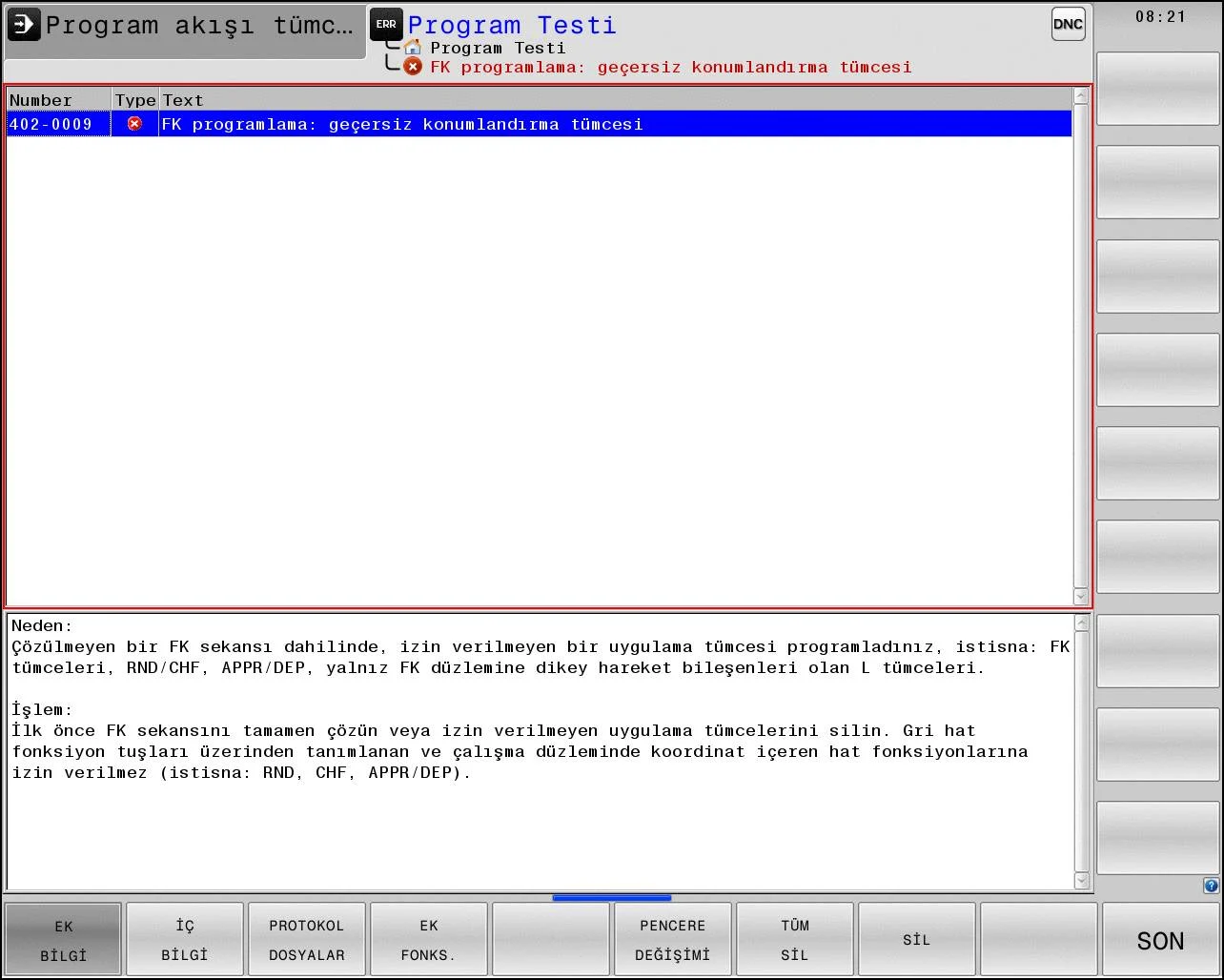
| Sıra | Ne yapılır | Ekranda ne olur |
|---|---|---|
| 1 | ERR tuşuna basın | Hata penceresi açılır, mevcut bütün hata mesajları tam olarak listelenir |
| 2 | İmleci hata mesajının üzerine getirip EK BİLGİ yazılım tuşuna basın | Hatanın nedeni ve giderilmesine ilişkin bilgi penceresi açılır |
| 3 | Bilgiden çıkmak için EK BİLGİ tuşuna tekrar basın | – |
| 4 | Servis için ayrıntı gerekiyorsa İÇ BİLGİ yazılım tuşu | Hatayla ilgili dahili bilgiler gösterilir (yalnız servis durumunda gereklidir) |
| 5 | Arka arkaya gelen aynı uyarıları gizlemek için EK FONKS. ve FİLTRE | Özdeş uyarılar filtrelenir; çıkış GERİ |
| 6 | Pencereyi kapatmak için SONU yazılım tuşu veya ERR tuşu | Hata penceresi kapanır |
Hata penceresinden TNCguide yardım sistemi de çağrılabilir. Tezgâh üreticisi kendi yardım sistemini yüklediyse ayrıca MAKİNE İMALATÇISI yazılım tuşu çıkar; makineye özel mesajların ayrıntısı oradadır.
Heidenhain’de hata mesajı nasıl silinir?
| Yöntem | Nasıl yapılır |
|---|---|
| Baş satırdaki hata veya notu silmek | CE tuşuna basın |
| Tek bir hatayı silmek | Hata penceresinde imleci hatanın üzerine getirip SİL yazılım tuşu |
| Bütün hataları silmek | Hata penceresinde TÜM SİL yazılım tuşu |
Hatanın nedeni ortadan kaldırılmadıysa mesaj silinemez ve pencerede kalır. Bazı durumlarda CE tuşu başka bir fonksiyon için kullanıldığından hatayı silmek için kullanılamaz. Program çalışırken çıkan silinebilir bir hatadan sonra programa nasıl devam edileceği serinin 6. sayfasında anlatıldı.
Hata protokolü, tuş protokolü ve servis dosyaları nasıl açılır?
Kontrol oluşan hataları ve önemli olayları (ör. sistem başlatma) hata protokolüne, basılan her kumanda paneli tuşunu da tuş protokolüne kaydeder. Her protokolün kapasitesi sınırlıdır: biri dolunca ikinci dosyaya geçilir, o da dolunca ilk dosya silinip yeniden yazılır. En eski kayıt dosyanın başında, en yenisi sonundadır.
| Sıra | Ne yapılır | Ekranda ne olur |
|---|---|---|
| 1 | ERR ile hata penceresini açın, PROTOKOL DOSYALAR yazılım tuşuna basın | Protokol yazılım tuşları çıkar |
| 2 | Hata protokolü için HATA PROTOKOL, tuş protokolü için TUŞLARI PROTOKOL yazılım tuşu | Protokol dosyası açılır |
| 3 | Geçmişe bakmak için ÖNCEKİ DOSYA, güncel kayıtlara dönmek için GÜNCEL DOSYA | – |
Teknik servise göndermek için servis dosyası nasıl kaydedilir?
Servis dosyaları grubu; hata ve tuş protokollerini, tezgâhın ve işlemenin o anki durumuyla ilgili başka dosyaları içerir. Teknik servisin arızayı değerlendirmesi için bu dosyayı kaydedip iletebilirsiniz.
| Sıra | Ne yapılır | Ekranda ne olur |
|---|---|---|
| 1 | Hata penceresini açın, PROTOKOL DOSYALAR yazılım tuşuna basın | – |
| 2 | SERVİS DOSYALARINI KAYDET yazılım tuşuna basın | Dosya adı veya tam yol girilecek bir pencere açılır |
| 3 | Dosya adını girip OK yazılım tuşuna basın | Servis dosyaları kaydedilir |
Aynı dosya adıyla tekrar kaydederseniz önceki servis dosyaları grubunun üzerine yazılır. Her kayıtta farklı bir ad kullanın. Dosyayı PC’ye almak için serinin 3. sayfasındaki dosya aktarma yöntemlerini kullanabilirsiniz.
PLC mesajları nedir, nasıl yorumlanır?
Heidenhain hata mesajları kontrolün kendi NC yazılımından gelir. Tezgâhın hidrolik, yağlama, takım değiştirici, kapı kilidi gibi donanımlarını ise PLC programı yönetir ve bu programı tezgâh üreticisi yazar. MOD menüsündeki yazılım numaralarında PLC-SW satırı bu yüzden “makine üreticisi tarafından yönetilir” diye geçer.
| Konu | Kullanıcı el kitabındaki bilgi |
|---|---|
| PLC mesajının anlamı | Mesaj numaraları ve metinleri tezgâh üreticisine aittir; Heidenhain kullanıcı el kitabında liste yoktur. Makine el kitabına bakın |
| Makineye özel yardım | Üretici yardım sistemi sunduysa hata penceresinde MAKİNE İMALATÇISI yazılım tuşuyla açılır |
| Açılışta PLC | Akım kesintisi diyaloğunda CE tuşuna basınca kontrol PLC programını tercüme eder; ardından kumanda gerilimi açılır ve acil stop devresi denetlenir |
| PLC mesaj dili | Kullanıcı parametrelerinde (DisplaySettings) PLC diyalog dili ve PLC hata bildirimi dili ayrı ayrı seçilebilir; seçenekler arasında TÜRKÇE ve İNGİLİZCE vardır |
Pratik not: PLC mesajı çıktığında mesaj numarasını ve metnini oldukları gibi not edin, gerekirse servis dosyası kaydedin ve makine el kitabındaki arıza listesine bakın. Hidrolik, hava, yağlama veya kapı gibi donanım uyarılarında sorunu gidermeden mesajı silmeye çalışmayın; neden ortadan kalkmadıkça mesaj silinmez.
Heidenhain MOD menüsü nasıl açılır?
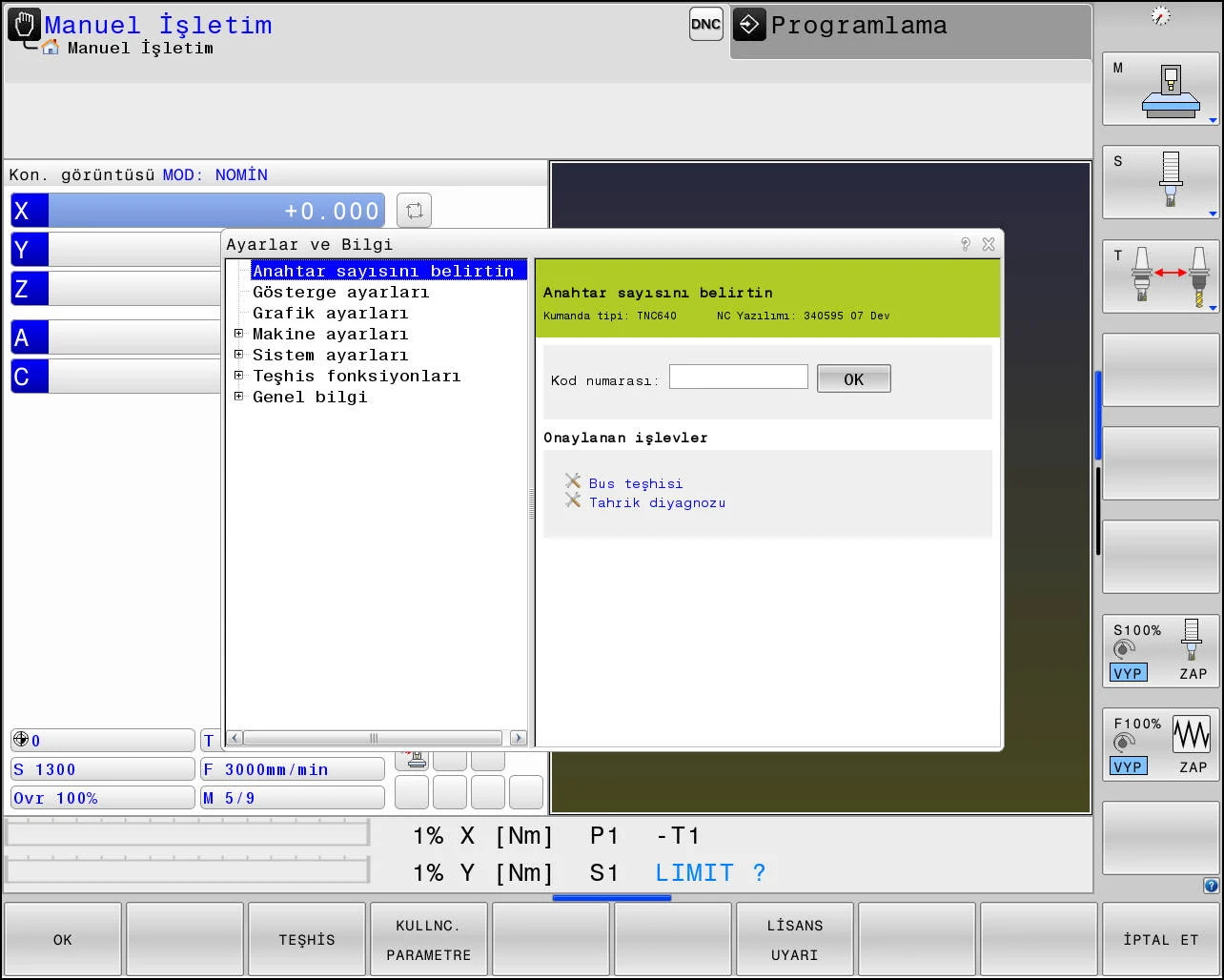
| Sıra | Ne yapılır | Ekranda ne olur |
|---|---|---|
| 1 | MOD tuşuna basın | Kullanılabilir MOD fonksiyonlarının bulunduğu pencere açılır |
| 2 | Sol pencerede grubu ve fonksiyonu seçin (Tab tuşu ile sağ ve sol pencere arasında geçilir) | – |
| 3 | Tab veya ENT ile giriş alanına geçin, değeri girin veya seçim yapın | Birden çok seçenek varsa GOTO ile seçim listesi açılır |
| 4 | KULLANMAK veya OK ile onaylayın | Ayar alınır |
| 5 | MOD’dan çıkmak için SON yazılım tuşu veya END tuşu | Pencere kapanır |
| MOD grubu | İçindeki fonksiyonlar |
|---|---|
| Anahtar sayısını belirtin | Korumalı alanlar için anahtar sayısı |
| Gösterge ayarları | Pozisyon göstergeleri, mm/inç, MDI için program girişi, saat ve bilgi satırı |
| Grafik ayarları | Model tipi (3D, 2.5D, model yok) ve model kalitesi |
| Makine ayarları | Kinematik, hareket sınırları, alet kullanım dosyaları, harici erişim |
| Sistem ayarları | Sistem saati, ağ bağlantısı, IP konfigürasyonu |
| Teşhis fonksiyonları | Bus teşhisi, tahrik teşhisi, HeROS bilgisi |
| Genel bilgi | Yazılım sürümü, FCL bilgisi, lisans bilgisi, makine zamanları |
Pozisyon göstergesi ve ölçü birimi nasıl değiştirilir?
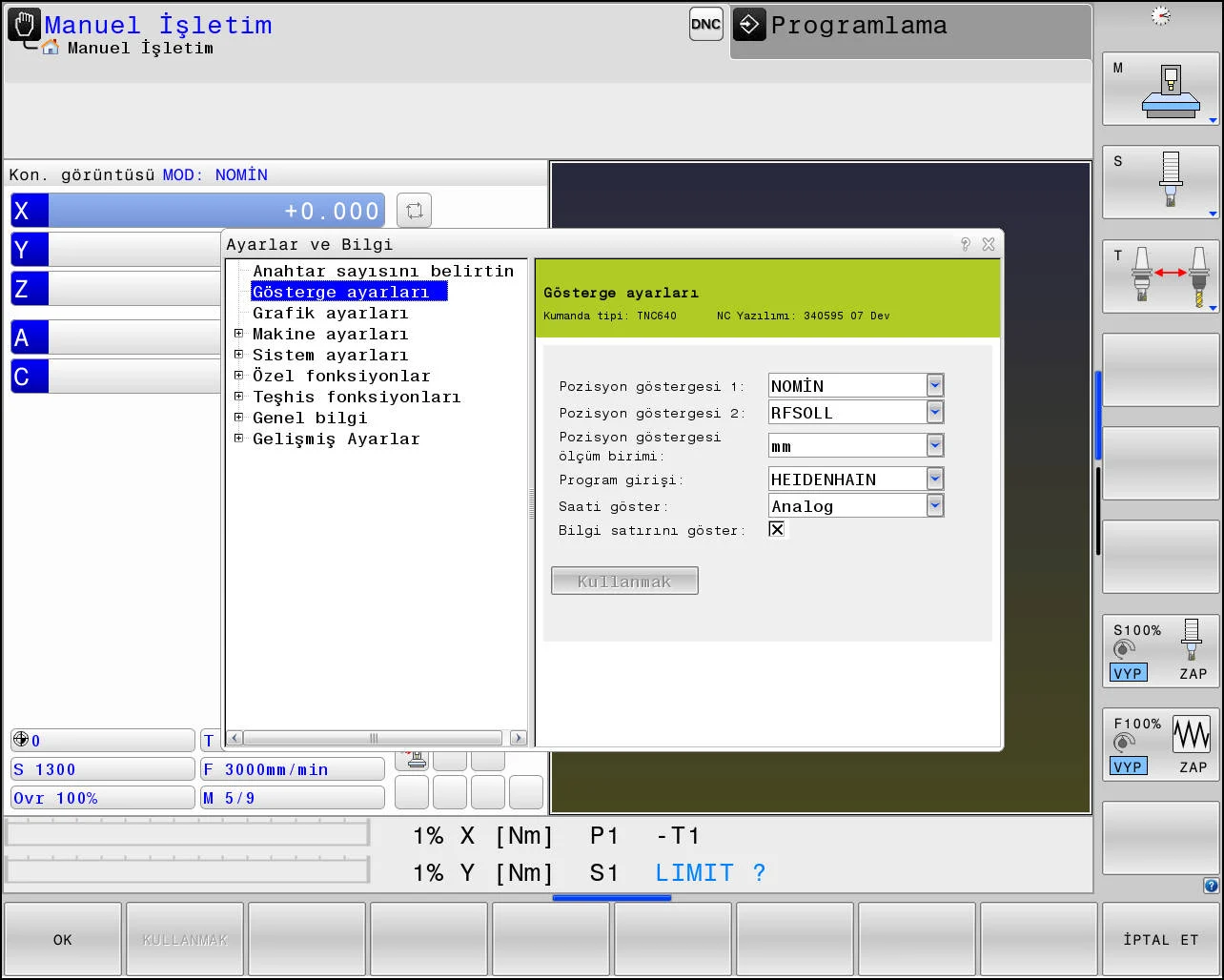
Pozisyon göstergesi 1 durum göstergesindeki, Pozisyon göstergesi 2 ek durum göstergesindeki koordinat türünü belirler. Ayar Manuel İşletim ve Program akışı işletim türlerinde geçerlidir.
| Gösterge | Ne gösterir |
|---|---|
| NOMİN | Nominal pozisyon; kontrolün o anda verdiği değer |
| GERÇ | Gerçek pozisyon; takımın anlık konumu |
| REF GR | Makine sıfır noktasına göre gerçek pozisyon |
| REF. NOM. | Makine sıfır noktasına göre nominal pozisyon |
| SCHPF | Sürükleme hatası; nominal ile gerçek pozisyon farkı |
| ISTRW | Giriş sisteminde programlanan pozisyona kalan yol |
| REFRW | Makine sıfır noktasına göre programlanan pozisyona kalan yol |
| M118 | El çarkı bindirmesiyle (M118) yapılan hareket yolları |
Ölçü biriminde metrik seçilirse koordinatlar 3 ondalıkla (ör. X = 15,789), inç seçilirse 4 ondalıkla gösterilir. İnç göstergede besleme inç/dak olarak gösterilir; inç programında besleme 10 kat büyük girilmelidir.
Hareket sınırları (koruma bölgesi) nasıl girilir?
Hareket sınırları MOD fonksiyonu, maksimum hareket alanı içinde kullanılabilecek yolu sınırlar. Böylece örneğin bir aparatı çarpışmaya karşı korumak için her eksende koruma bölgesi tanımlanabilir. Fonksiyonu tezgâh üreticisi etkinleştirmelidir.
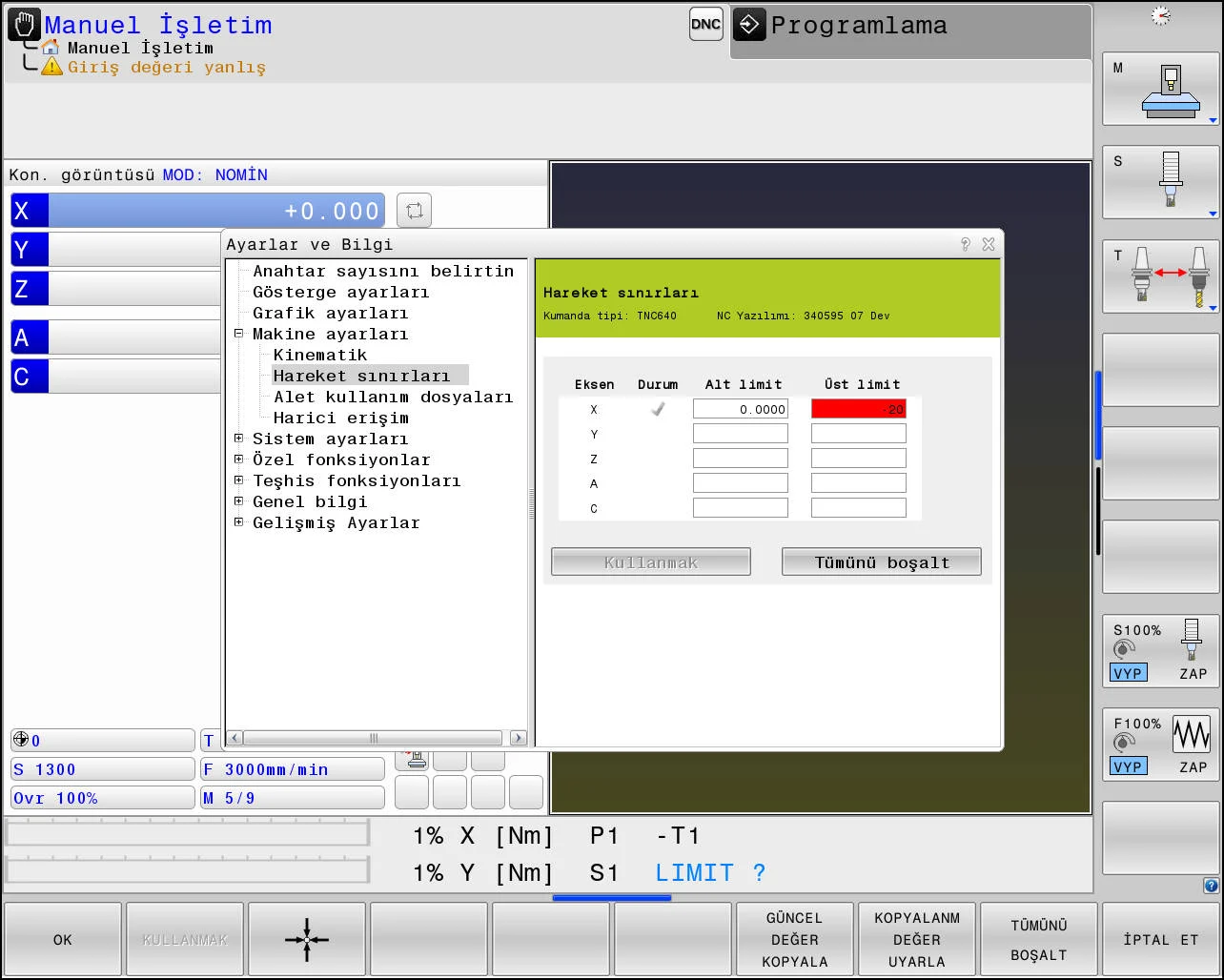
| Sıra | Ne yapılır | Ekranda ne olur |
|---|---|---|
| 1 | MOD menüsünde Makine ayarları grubunu, ardından Hareket sınırlarını seçin | Eksen tablosu açılır |
| 2 | İstenen eksenlerin değerlerini REF değer olarak girin veya anlık konumu GERÇEK POZİSYONU KABUL ET yazılım tuşuyla alın | – |
| 3 | KULLANMAK yazılım tuşuna basın | Kontrol değerlerin geçerliliğini denetler |
| 4 | OK yazılım tuşuna basın | Koruma bölgesi etkin olur |
Bir eksende geçerli bir sınır girildiğinde koruma bölgesi kendiliğinden etkinleşir ve kontrol yeniden başlatıldıktan sonra da korunur. Koruma bölgesi yalnız tüm değerler silinerek veya TÜMÜNÜ BOŞALT yazılım tuşuyla kapatılır.
Alet kullanım dosyası ve kinematik seçimi ne işe yarar?
| Fonksiyon | Ne yapar |
|---|---|
| Alet kullanım dosyaları | Kontrolün alet kullanım dosyasını hiçbir zaman, bir kerelik veya her zaman oluşturmasını seçersiniz; Program akışı ve Program Testi için ayrı ayarlanır. Tezgâh üreticisi etkinleştirmelidir |
| Kinematik | Üreticinin tanımladığı farklı kinematiklerden biri, aktif makine kinematiğiyle uyuşmayan programları test etmek için seçilebilir |
Dikkat, çarpışma tehlikesi: Makine işletimi için başka bir kinematiğe geçerseniz kontrol sonraki bütün hareketleri değiştirilen kinematikle yapar. Program testi için kinematik seçmek makine kinematiğini etkilemez; yine de testte doğru kinematiği seçtiğinizden emin olun.
Harici erişim nasıl açılır veya kapatılır?
Harici erişim kapatılırsa kontrolle ağ veya seri bağlantı üzerinden (ör. TNCremo) veri alışverişi yapılamaz. CAM programı aktarılamıyorsa ilk bakılacak yerlerden biri burasıdır.
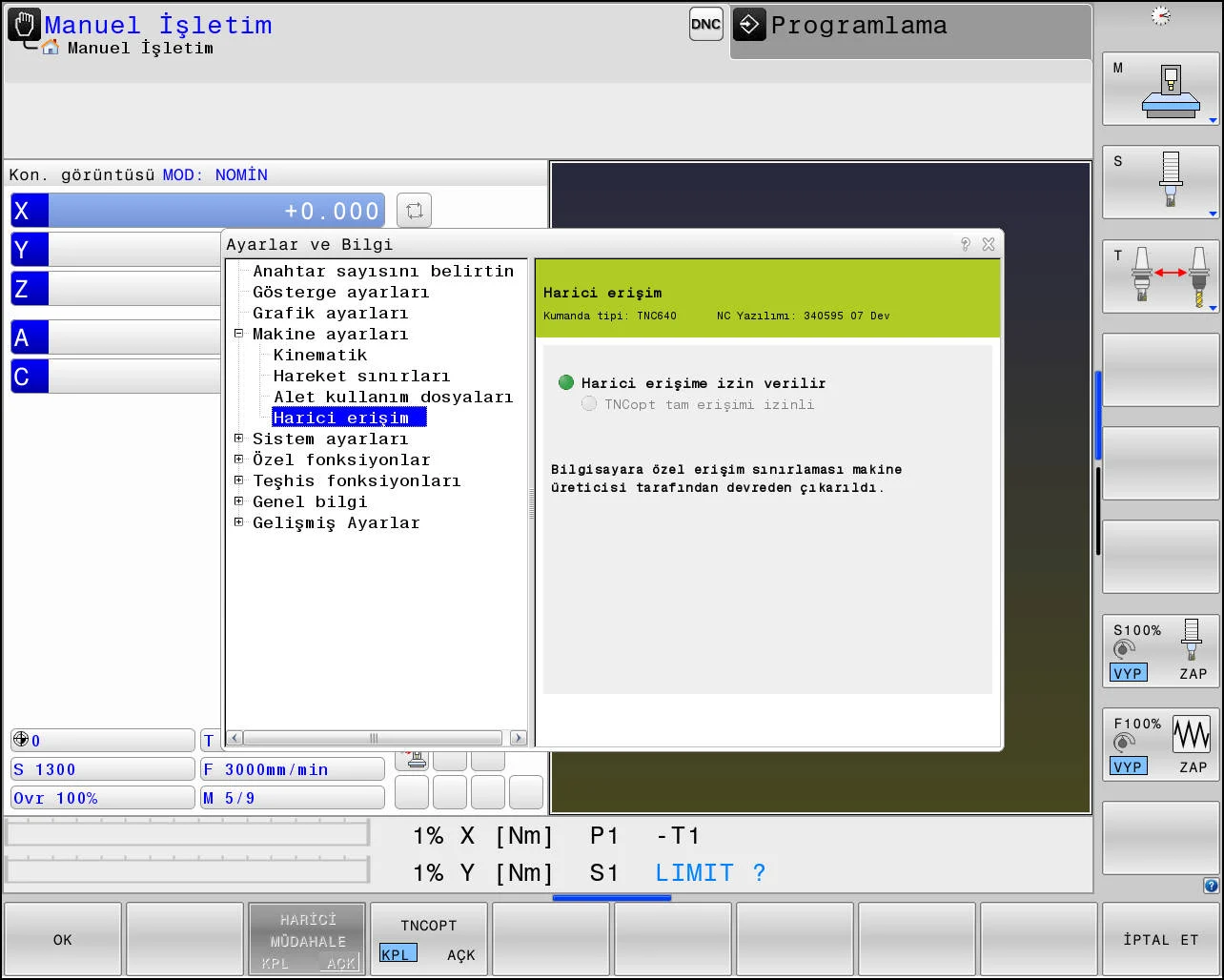
| Sıra | Ne yapılır | Ekranda ne olur |
|---|---|---|
| 1 | MOD menüsünde Makine ayarları grubunu seçin | – |
| 2 | Harici erişim menüsünü seçin | Erişim durumu gösterilir |
| 3 | HARİCİ MÜDAHALE AÇIK/KAPALI yazılım tuşuyla AÇIK veya KAPALI seçin | – |
| 4 | OK yazılım tuşuna basın | Ayar kaydedilir |
Üretici bilgisayara özel erişim denetimini kurduysa 32 bağlantıya kadar tanımlanabilir. Her bağlantıya Sor, Reddet veya İzin ver hakkı atanır; Sor seçiliyse erişim geldiğinde kontrol Evet / Daima / Asla / Hayır seçenekli bir pencere açar. Harici erişim olanaklarını tezgâh üreticisi yapılandırır.
Sistem saati, işletim süreleri ve yazılım numaraları nerede?
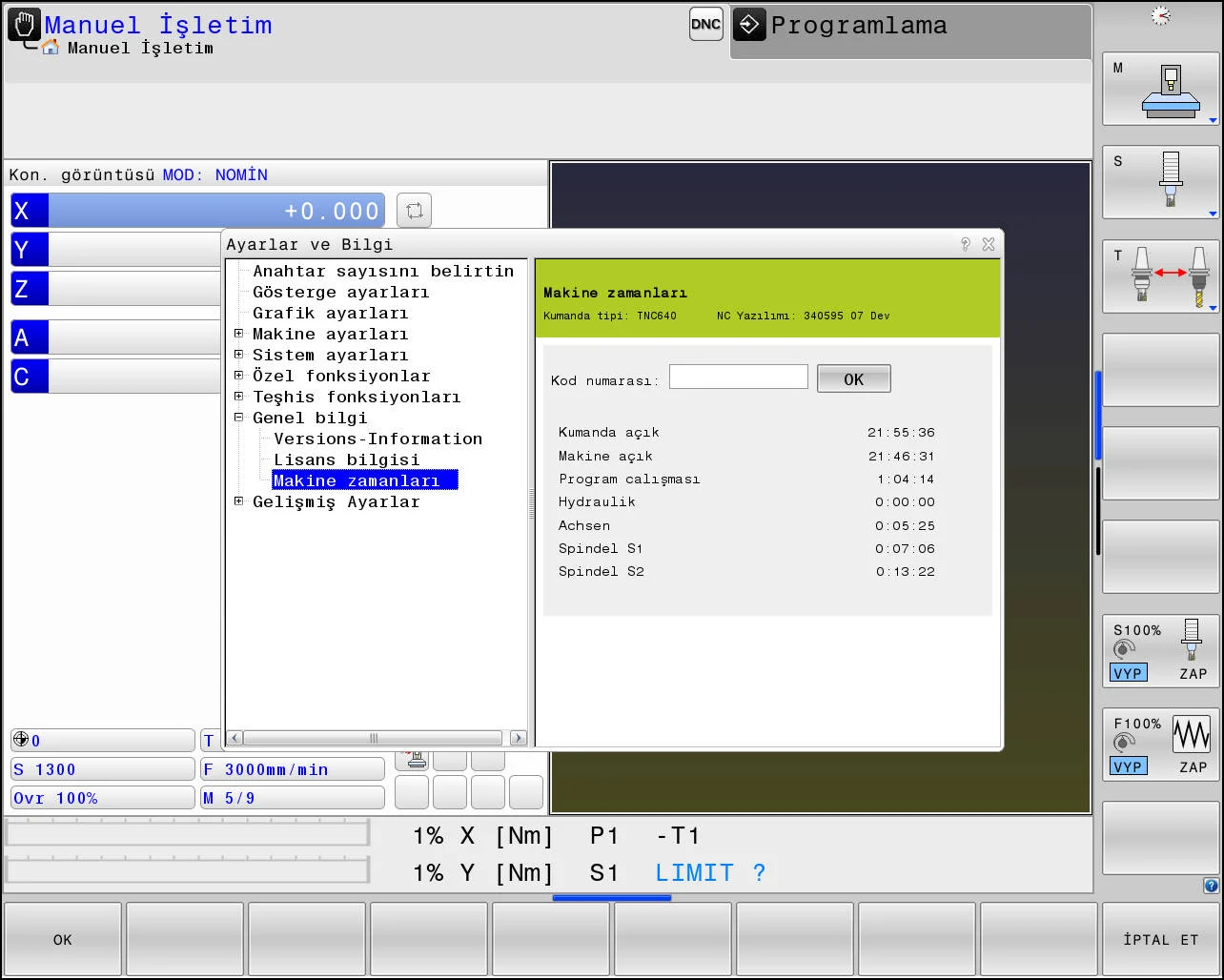
| MOD fonksiyonu | Ne gösterir / ne yapar |
|---|---|
| Sistem ayarları > TARİH/SAAT AYARLAMA | Saat dilimi, tarih ve saat elle veya bir NTP sunucusuyla ayarlanır (LOCAL/NTP yazılım tuşu) |
| Genel bilgi > Makine zamanları | Kumanda açık, Makine açık ve Program çalışması süreleri (devreye alındığından beri). Üretici ek süreler gösterebilir |
| Genel bilgi > Yazılım sürümü | Kumanda tipi, NC-SW, NCK (Heidenhain) ve PLC-SW (tezgâh üreticisi) numaraları |
| Genel bilgi > FCL bilgisi | Kontrolde kurulu gelişim durumu (Feature Content Level) |
Servise arıza bildirirken NC-SW ve PLC-SW numaralarını da iletmek, sorunun kontrol yazılımından mı yoksa tezgâhın PLC programından mı geldiğinin ayırt edilmesini kolaylaştırır.
Heidenhain anahtar sayıları (123) ne işe yarar?
| Fonksiyon | Anahtar sayısı |
|---|---|
| Kullanıcı parametrelerinin seçilmesi | 123 |
| Ethernet kartının konfigüre edilmesi | NET123 |
| Q parametre programlamasında özel fonksiyonların serbest bırakılması | 555343 |
Kullanıcı parametreleri konfigürasyon editöründe ağaç yapısında durur. Hangi makine parametresinin kullanıcı parametresi olarak görüneceğini tezgâh üreticisi belirler.
| Sıra | Ne yapılır | Ekranda ne olur |
|---|---|---|
| 1 | Programlama işletim türünü seçin, MOD tuşuna basın | – |
| 2 | 123 anahtar sayısını girin | Konfigürasyon editörü açılır |
| 3 | Parametreyi değiştirin (HELP tuşu parametrenin yardım metnini gösterir) | – |
| 4 | SONU yazılım tuşuyla editörden çıkın | – |
| 5 | Değişiklikleri SAKLA yazılım tuşuyla kabul edin | Ayar kaydedilir |
Kontrol yapılandırma dosyasının son 20 değişikliğini listeler; bir değişikliği geri almak için satırı seçip EK FONKS. ve DĞŞKL. KALDIR yazılım tuşlarına basılır. Ekran ve PLC dili ayarları bu editörde DisplaySettings altında bulunur.
Dikkat: Parametre değişikliğinden önce yedek alın ve yalnız ne işe yaradığını bildiğiniz kullanıcı parametrelerini değiştirin. Servo, iş mili ve güvenlik ayarları tezgâh üreticisinin ve yetkili servisin işidir.
NC/PLC Backup ile kontrol nasıl yedeklenir?
NC/PLC Backup ve NC/PLC Restore fonksiyonlarıyla tek klasörleri veya TNC sürücüsünün tamamını yedekleyip geri yükleyebilirsiniz. Yedek dosyası (*.tncbck) kontrole, ağ sürücüsüne veya USB belleğe kaydedilebilir ve TNCremo’nun TNCbackup aracıyla da işlenebilir.
| Sıra | Ne yapılır | Ekranda ne olur |
|---|---|---|
| 1 | Ekranın altındaki görev çubuğunu açın, yeşil HEIDENHAIN düğmesiyle JH menüsünü açın | – |
| 2 | Tools menüsünden NC/PLC Backup‘ı seçin | Açılır pencere çıkar |
| 3 | Tipi seçin (TNC bölümünü veya bir dizin ağacını yedekleme), gerekirse yorum yazın; İLERİ | Makine yapılandırması ve tam yedek yalnız tezgâh üreticileri içindir |
| 4 | Gerekirse NC YAZILIMI DURDUR ile kontrolü durdurun, dışlama kurallarını belirleyin; İLERİ | Yedeklenecek dosya listesi oluşur |
| 5 | Listeyi kontrol edin; İLERİ | – |
| 6 | Yedek dosyasının adını ve kayıt yolunu girin; İLERİ | Yedek dosyası oluşturulur |
| 7 | OK ile onaylayın | Kontrol yedeklemeyi bitirir ve NC yazılımını yeniden başlatır |
Dikkat, veri kaybı: NC/PLC Restore mevcut dosyaların üzerine sormadan yazar. Geri yüklemeden önce listeyi dikkatle kontrol edin.
Sık sorulan sorular
Heidenhain’de hata mesajının nedeni nasıl öğrenilir?
ERR tuşuyla hata penceresini açın, imleci hatanın üzerine getirip EK BİLGİ yazılım tuşuna basın. Kontrol hatanın olası nedenini ve giderme yöntemini gösterir.
Heidenhain hata mesajı neden silinmiyor?
Hatanın nedeni ortadan kalkmadıysa mesaj silinemez ve hata penceresinde kalır. Önce nedeni giderin, sonra CE tuşu veya hata penceresindeki SİL / TÜM SİL yazılım tuşuyla silin.
PLC hata mesajının anlamını nerede bulurum?
PLC mesajları tezgâh üreticisinin PLC programından gelir; anlamları makine el kitabındadır. Üretici bir yardım sistemi yüklüyse hata penceresindeki MAKİNE İMALATÇISI yazılım tuşuyla da açılabilir.
Heidenhain MOD 123 ne işe yarar?
123 anahtar sayısı, Programlama işletim türünde MOD tuşuyla kullanıcı parametrelerini (konfigürasyon editörü) açar. Seri arabirim ayarları da bu yolla yapılır. Hangi parametrelerin görüneceğini tezgâh üreticisi belirler.
Program aktarımı çalışmıyor; MOD’da neye bakmalıyım?
MOD > Makine ayarları > Harici erişim menüsünde HARİCİ MÜDAHALE yazılım tuşunun AÇIK olduğunu kontrol edin. Kapalıysa ağ veya TNCremo gibi seri bağlantılar üzerinden veri alışverişi yapılamaz.
Heidenhain TNC 640 eğitim serisi
- 1. Heidenhain TNC 640 Panel Tuşları, Ekran ve İşletim Türleri
- 2. Heidenhain’de Program Girişi, Düzenleme ve Silme
- 3. CAM’den Heidenhain’e Program Aktarma ve Dosya Yönetimi
- 4. Heidenhain’de Takım Sıfırlama: Tek Takım ve Bütün Takımlar
- 5. Heidenhain’de Parça Sıfırı (Referans Noktası) Alma
- 6. Heidenhain’de Yarıda Kalan Programa Devam Etme
- 7. Heidenhain Hata Mesajları, PLC Mesajları ve MOD Ayarları (bu sayfa)
- 8. Heidenhain Döngüleri: Delme, Kılavuz Çekme ve Cep
- 9. Heidenhain’de Freze-Torna: Tornalama Modu ve 800 Serisi Döngüler
Güvenlik uyarısı ve sorumluluk reddi
Hata ve PLC mesajlarını nedenini anlamadan silmeyin; hareket sınırları, harici erişim, kinematik ve kullanıcı parametreleri gibi ayarları değiştirmeden önce mevcut değerleri not edin ve yedek alın. MOD fonksiyonlarının kapsamı tezgâh üreticisine göre değişir; makine el kitabı her zaman önceliklidir.
Mentor CNC bu sayfadaki bilgilerin uygulanmasından doğabilecek takım kırılması, parça hatası, tezgâh hasarı, veri kaybı veya iş kazalarından sorumlu tutulamaz. Sorumluluk uygulamayı yapan kişiye ve işletmeye aittir.
