Mitsubishi M80 Panel Tuşları ve Ekranları: Operatör İçin Hızlı Rehber
11 Kasım 2026
Mentor CNC Editör Ekibi
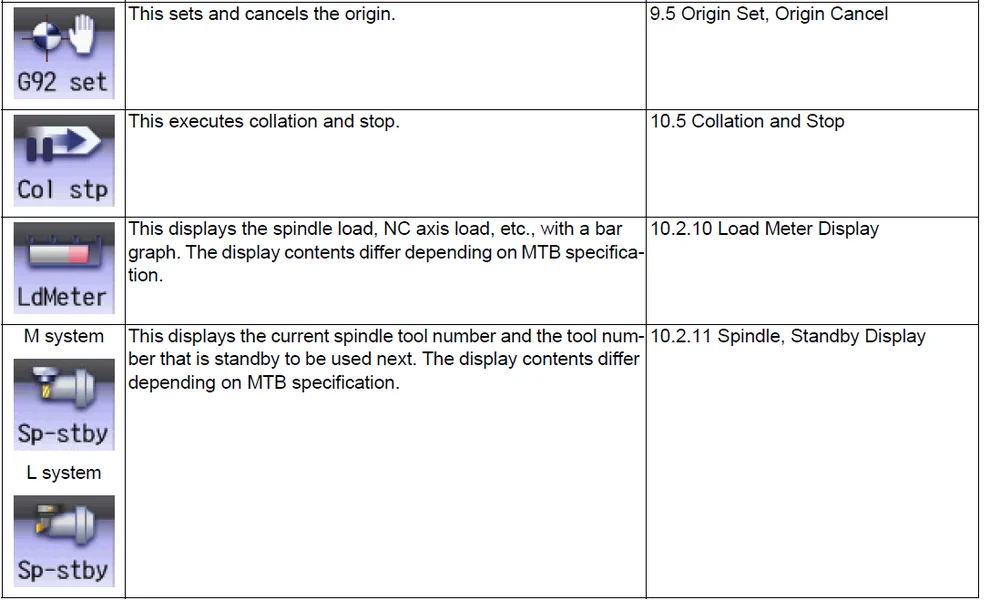
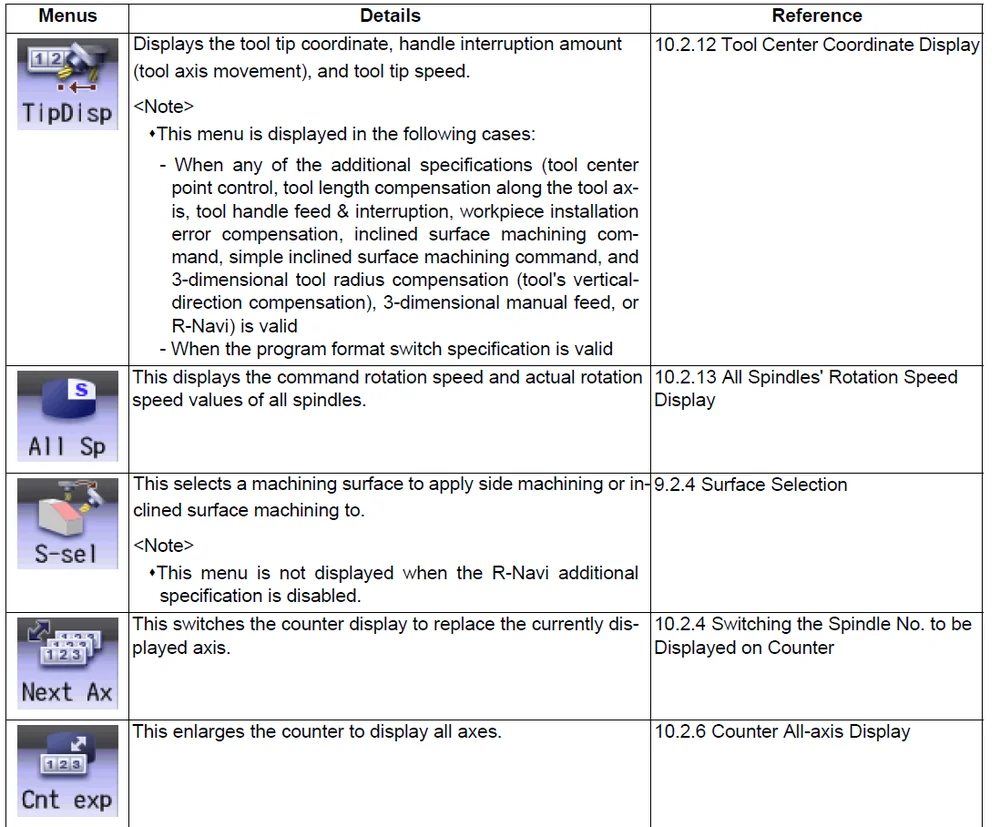
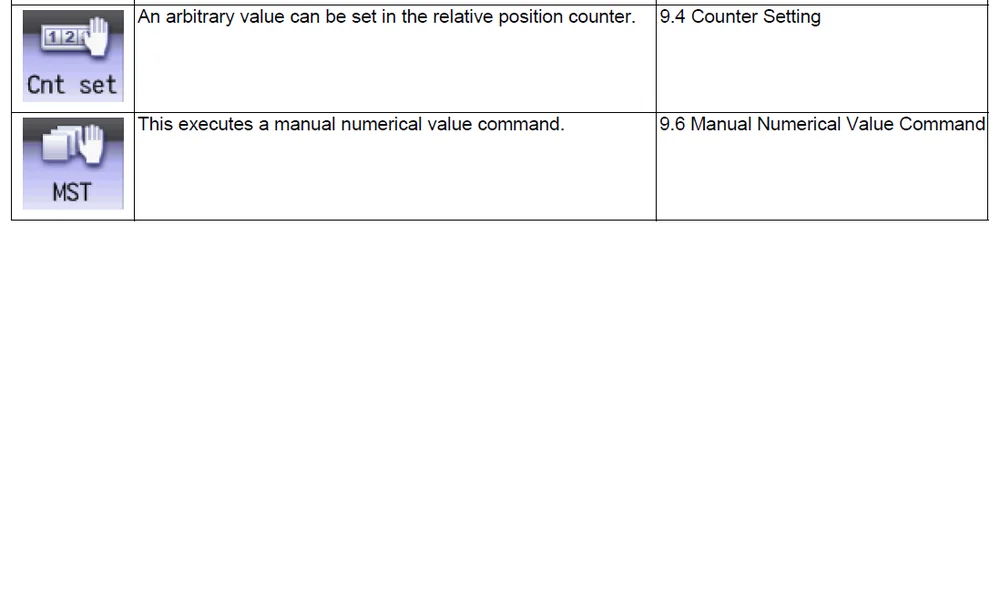
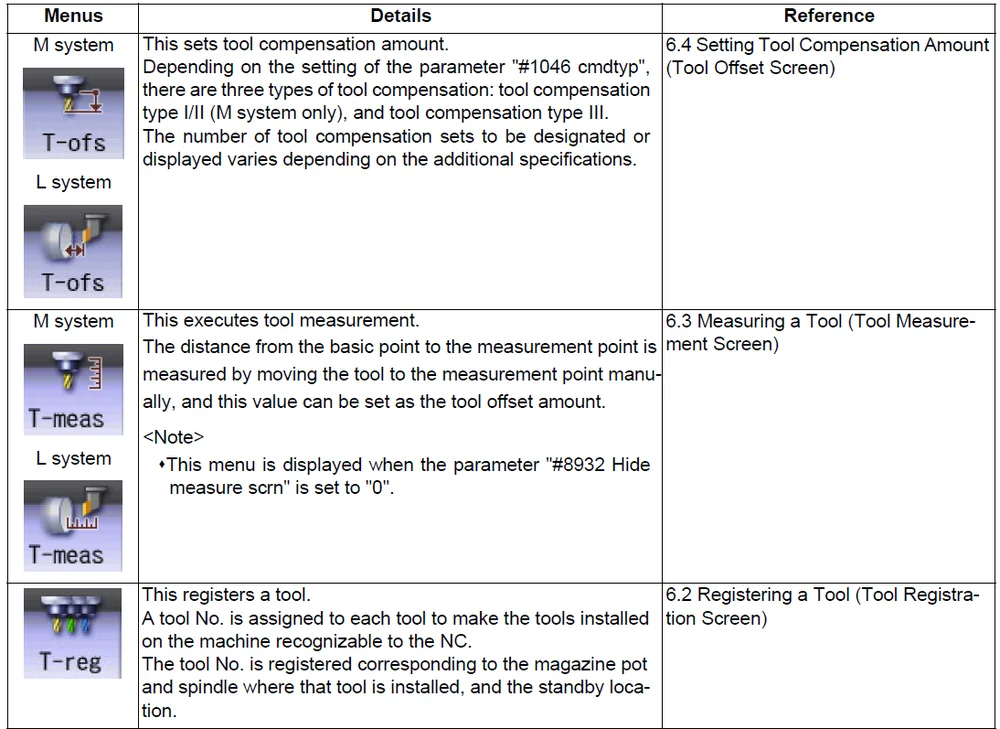
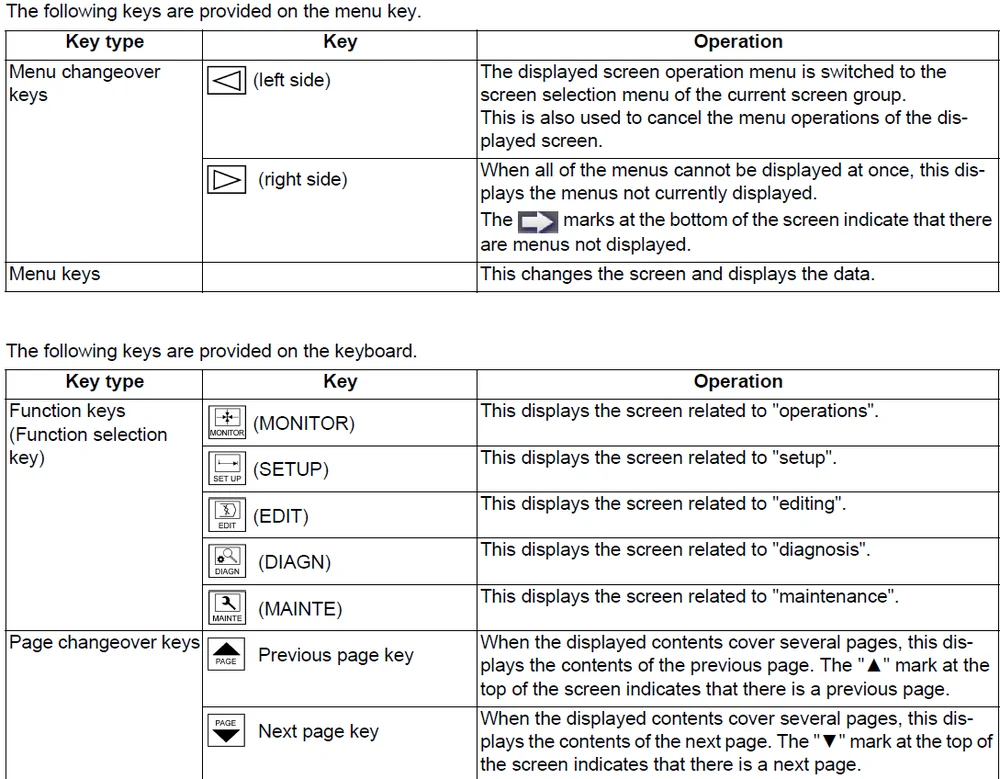
Mitsubishi M80 panel tuşları ve ekranları, dik işleme merkezinin başına ilk kez geçen operatöre iki soru sordurur: Hangi ekran nerede, hangi tuş ne işe yarıyor? Bu sayfa iki sorunun cevabını tablolarla veriyor. Kılavuzdan alınan resimlerin içeriği, her resmin hemen altında Türkçe tablo olarak açıklanmıştır. Program yazma, parça ve takım sıfırlama ve yarıda kalan programı yeniden başlatma konuları Mitsubishi M80 eğitim serisinin sonraki sayfalarında.
Makine operatör panelindeki düğmeler (döngü başlatma, mod seçici, el çarkı, override) tezgâh üreticisinin tasarımıdır; yerleri ve isimleri tezgâhtan tezgâha değişebilir. Bu sayfa M80 kontrol ünitesinin ekranını ve klavyesini anlatır. Ekrandaki menü adları (Monitr, Setup, Edit gibi) kontrol ünitesinde İngilizce göründüğü için tablolarda aynen yazılmıştır.
Mitsubishi M80 ekran ve klavye ünitesinde neler var?
Parça
Ne işe yarar
Ekran
Tüm bilgiler ve menüler burada görünür
Ön USB girişi
Program okuma ve yazma, USB bellekten program çalıştırma
Ön SD kart girişi
Program okuma ve yazma, SD karttan program çalıştırma
Menü tuşları
Ekranın hemen altındaki tuşlar; ekranın alt satırındaki menüyü seçer
Klavye
Harf, rakam, düzenleme ve fonksiyon tuşları
Dokunmatik ekran: 8.4 inç ekran dokunmatik değildir. 10.4, 15 ve 19 inç ekranlarda menülere dokunarak da işlem yapılır.
Tuş kullanımı: Tuşlara üst üste hızlı hızlı basmayın; bir kez basıp ekranın değişmesini bekleyin.
M80 ekranında hangi bilgi nerede görünür?
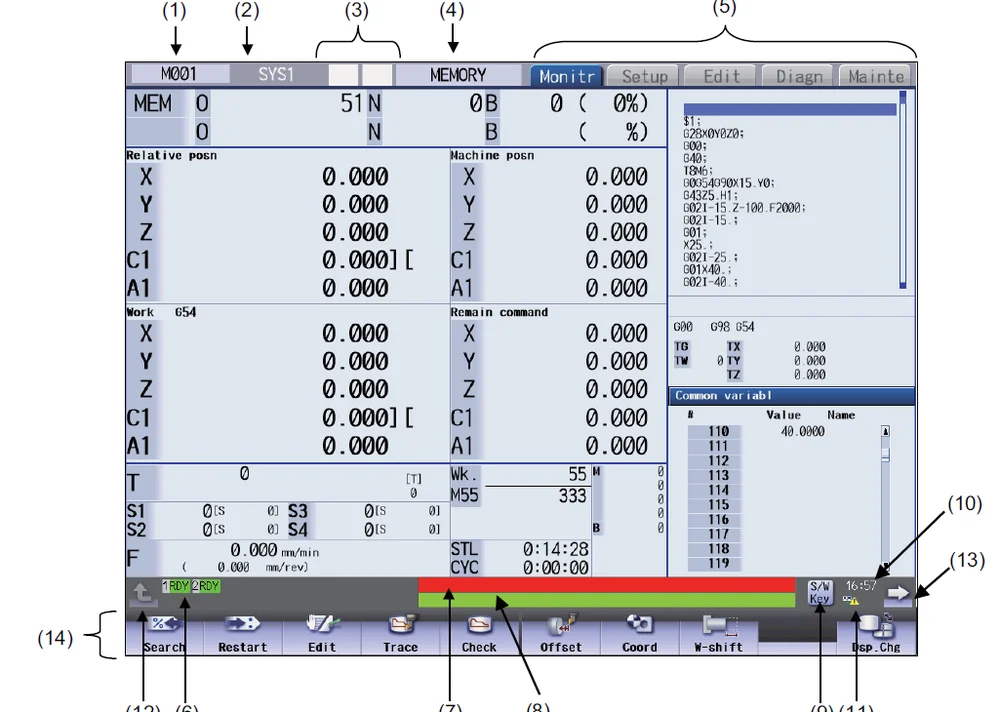
M80 standart ekranı (10.4 inç). Numaraların anlamı aşağıdaki tabloda.
No
Bölge
Ne gösterir
(1)
Ünite adı / ikon
Tezgâh adı veya üretici ikonu
(2)
Sistem adı
Çok sistemli tezgâhlarda hangi sistemin göründüğü; tek sistemli işleme merkezinde görünmez
(3)
NC durumu
Özel durumlar. En önemlisi PR: bir parametre değişti, geçerli olması için tezgâhı kapatıp açın
(4)
İşletim modu
MEMORY, MDI, JOG, HANDLE gibi seçili mod
(5)
Ekran grubu
Seçili sekme: Monitr, Setup, Edit, Diagn, Mainte
(6)
İşletim durumu
RDY, AUT, HLD gibi NC durumu
(7)
Alarm satırı
O anki en öncelikli alarm veya uyarı
(8)
Operasyon mesajı
“Search completed” gibi işlem bilgisi; herhangi bir tuşa basınca silinir
(9)
S/W Key düğmesi
Ekran klavyesini açar (dokunmatik ekranlarda)
(10)
Saat
Saat:dakika
(11)
Bağlantı ikonu
Başka bir bilgisayar, ekran ünitesi veya uzaktan ekran (VNC) bağlıyken görünür
(12)
Menü dönüş oku
Ekranın ana menüsüne döner, yarım kalan menü işlemini iptal eder
(13)
Menü değiştirme oku
Ekrana sığmayan diğer menüleri gösterir
(14)
Menüler
Ekran altı menüleri; en fazla 10 menü bir arada görünür
Ekranın üstündeki işletim modu ne anlama gelir?
Mod, makine panelindeki mod seçiciyle seçilir; ekran yalnızca seçili modu gösterir.
Ekranda
Anlamı
MEMORY
Hafızadaki programla otomatik çalışma
TAPE
RS-232C üzerinden gelen programla çalışma (DNC)
MDI NON / MDI SET / MDI RUN
MDI programı yok / MDI programı hazır / MDI çalışıyor
JOG
Eksen, seçili ilerleme hızıyla tuş basılı tutulduğu sürece hareket eder
HANDLE
Eksen el çarkıyla hareket eder; bir çentiklik hareket çarpan anahtarına göre değişir
STEP
Her basışta çarpan kadar adım hareketi
ZERO-RTN
Elle referans noktasına (makine sıfırına) dönüş
RAPID
Elle hızlı hareket
JOG+HND / RAP+HND
Jog veya hızlı hareketle el çarkı birlikte
NO MODE
Mod seçilmemiş
Ekranın sol altındaki RDY, AUT, HLD ne demek?
Ekranda
Anlamı
Renk
EMG
Acil stop basılı
Kırmızı zemin
RST
NC reset ediliyor
Gri zemin
AUT
Otomatik çalışma sürüyor
Gri zemin
HLD
Çalışma durduruldu (beklemede)
Gri zemin
BST
Blok sonunda durdu (tek blok)
Gri zemin
RDY
Hazır, çalıştırılabilir
Yeşil zemin
Alarm satırındaki renkler ne anlatır?
Renk
Ne çıkar
Kırmızı zemin, beyaz yazı
NC alarmı (operasyon, program, servo, sistem alarmı) veya makine (PLC) alarmı
Sarı zemin, siyah yazı
NC uyarısı veya üreticinin operatör mesajı
Turuncu zemin
Arka planda program kontrolü sırasında çıkan hata veya #3000 makro alarm mesajı
Açık yeşil zemin
Sadece işlem bilgisi (operasyon mesajı); alarm değildir
Alarm ekranı, alarm geçmişi ve alarm yardımı serinin alarm ve yedekleme sayfasında ayrıntılı anlatılacak.
M80’de 5 fonksiyon tuşu hangi ekranları açar?
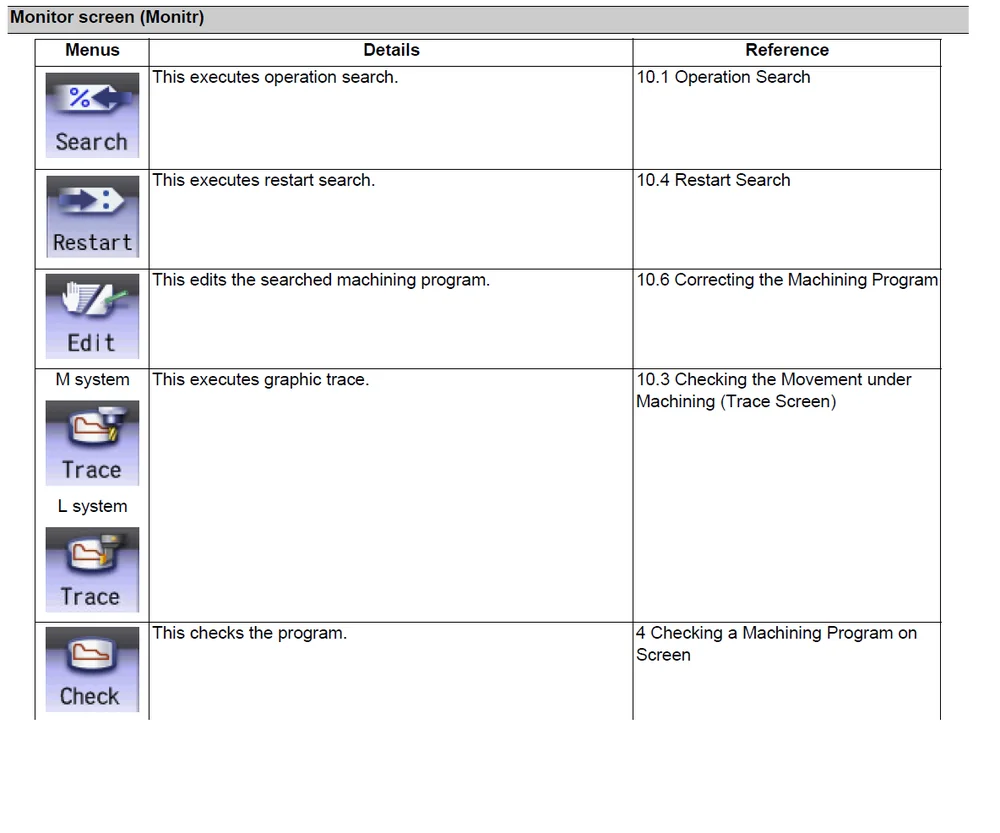
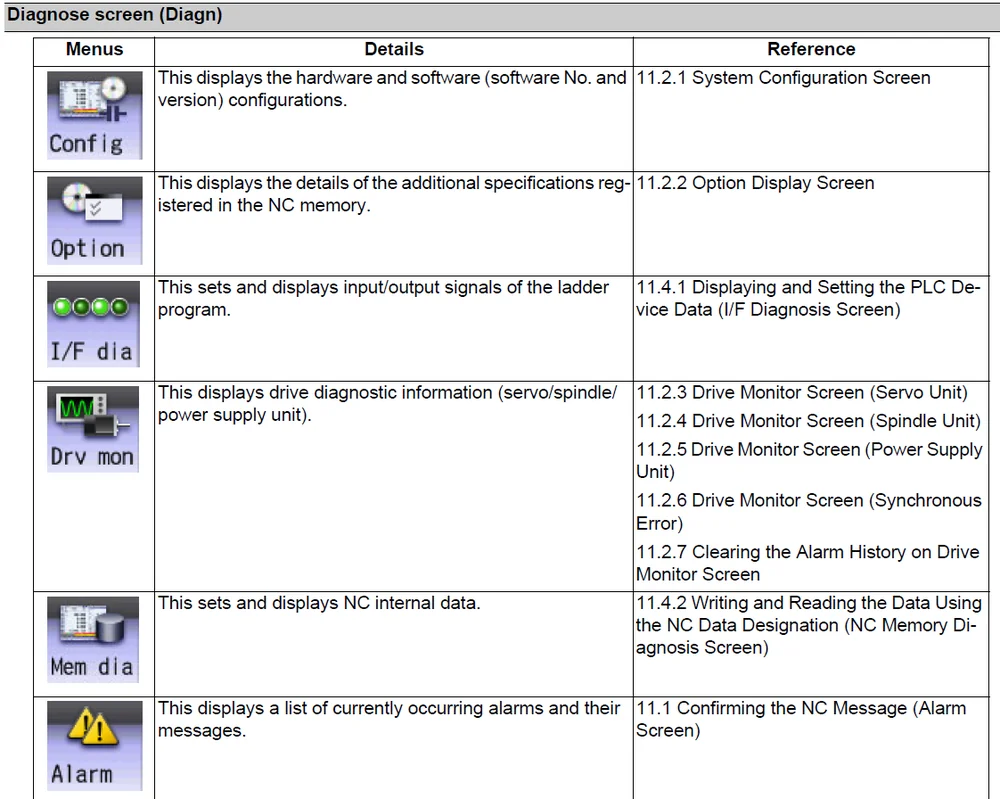
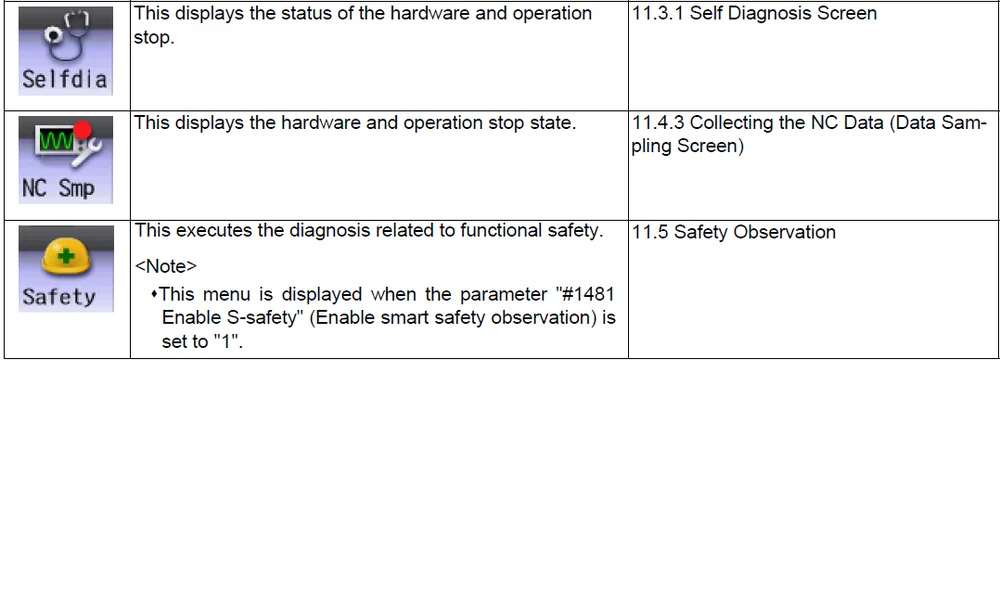
M80’de bütün ekranlar 5 ekran grubunda toplanır. Klavyedeki fonksiyon tuşuna basın veya ekranın üstündeki sekmeye dokunun. Her grubun menüleri aşağıda simgeleriyle tek tek açıklanmıştır.
Tuş
Ekran grubu
Operatör burada ne yapar
MONITOR
Monitr
Çalışan programı izler, program seçer, yeniden başlatır
SETUP
Setup
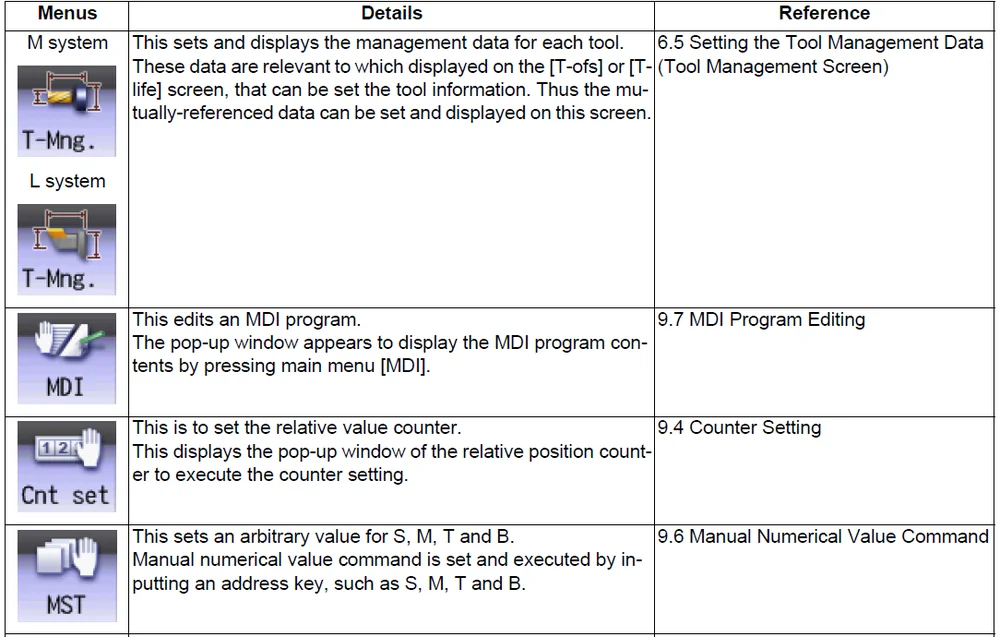
Takım ve parça sıfırı, ofsetler, MDI
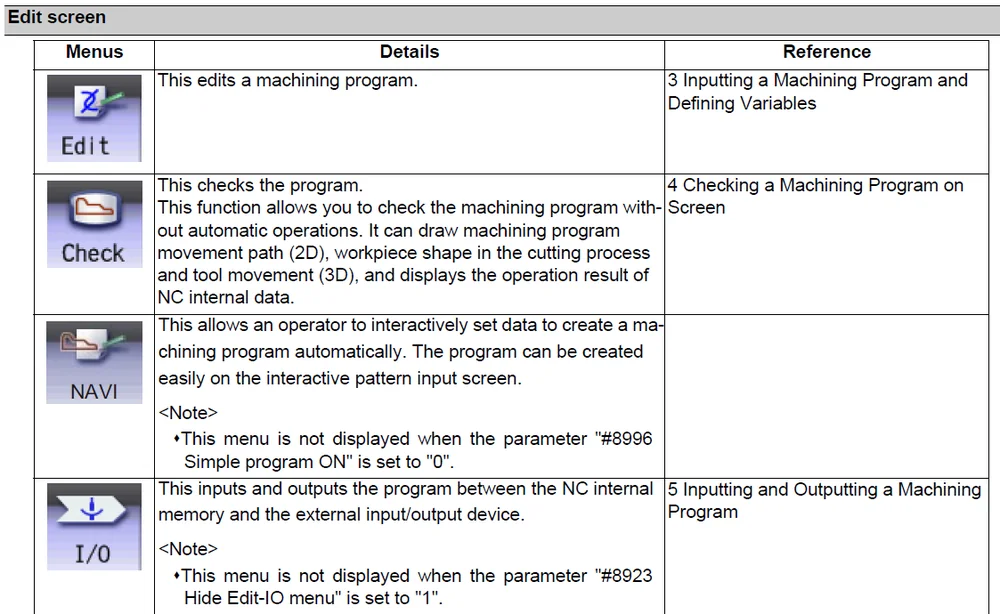
EDIT
Edit
Program yazar, düzenler, kontrol eder; USB ve SD kart aktarımı yapar
DIAGN
Diagn
Alarmlara bakar, tezgâh durumunu kontrol eder
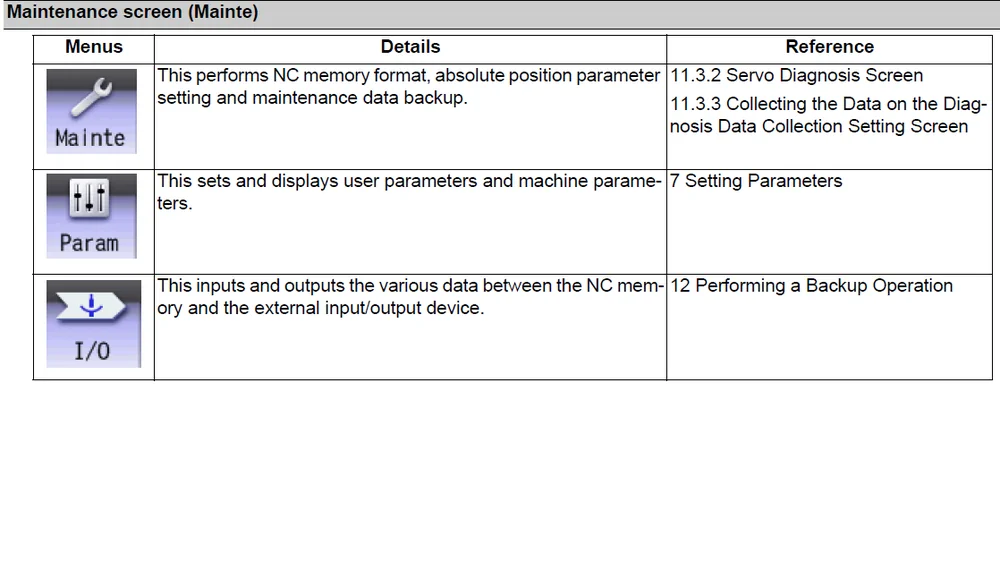
MAINTE
Mainte
Parametre ve yedekleme (çoğunlukla bakım ve servis)
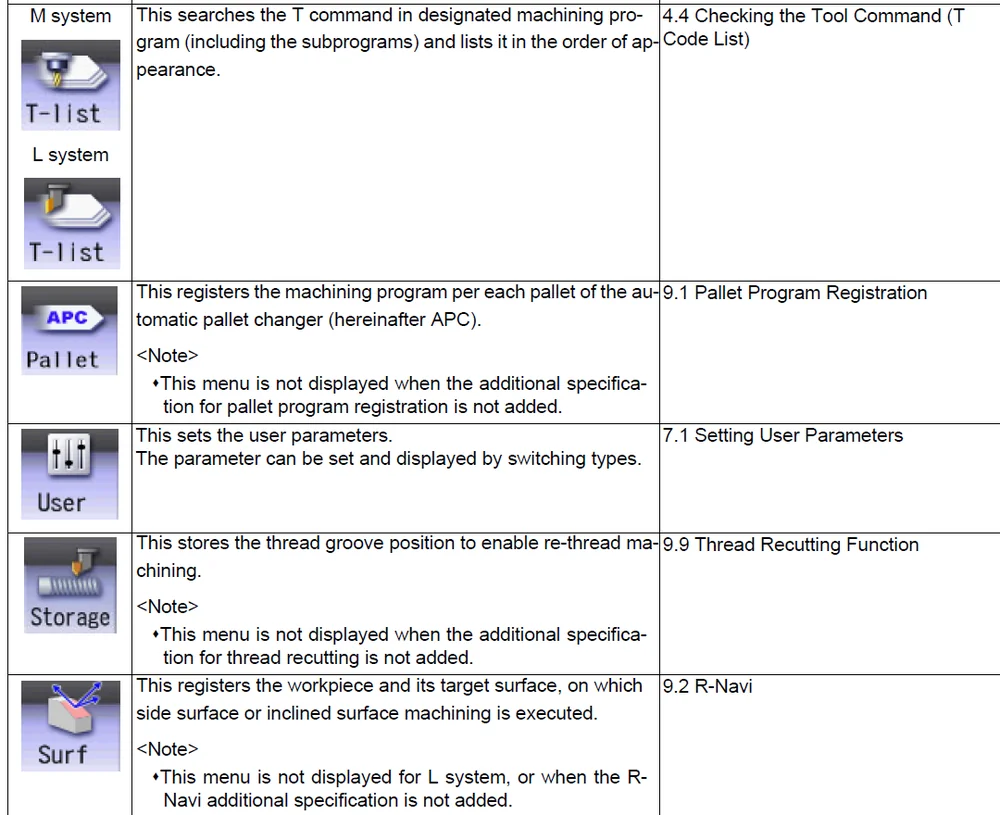
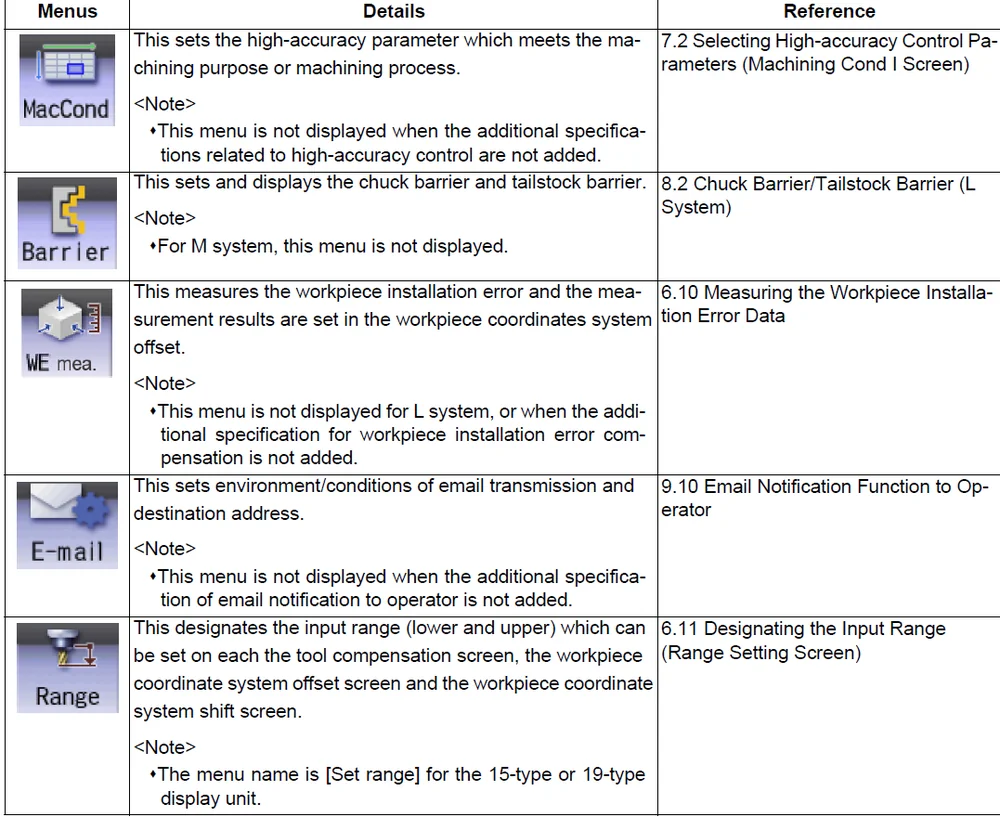
Görünmeyen menüler: Opsiyona bağlı menüler (Pallet, Surf, MacCond, E-mail, WE mea. gibi) tezgâhta yüklü değilse ekranda görünmez.
Yeri değişmiş menüler: Monitr, Setup ve Edit menülerinin yerini tezgâh üreticisi değiştirmiş olabilir.
Torna menüleri: Kılavuzda torna (L sistemi) için ayrı simgeler de vardır; bu sayfada yalnızca işleme merkezi (M sistemi) menüleri açıklanmıştır.
Monitr (MONITOR) ekranındaki menüler ne işe yarar?
Menü
Ne işe yarar
Search
Çalıştırılacak programı seçer (hafıza, USB, SD kart). Program numarası ve başlangıç satırı belirtilebilir
Restart
Yarıda kalan programı kaldığı yerden başlatmak için arama yapar (restart search)
Edit
Seçili (aranmış) programı düzenler
Trace
Çalışan programın takım yolunu grafik olarak çizer
Check
Programı tezgâhı çalıştırmadan grafik ekranda kontrol eder
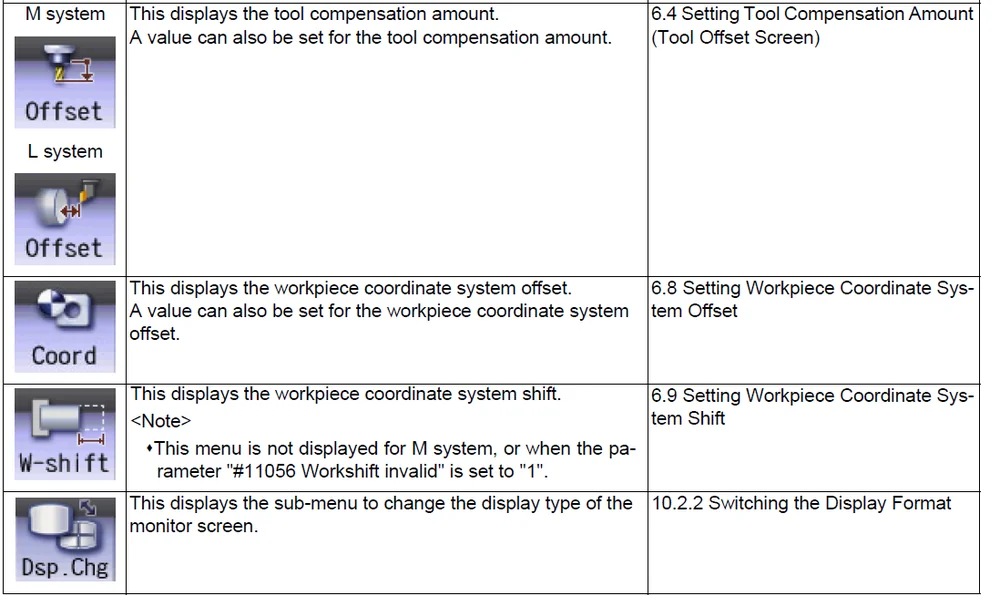
Menü
Ne işe yarar
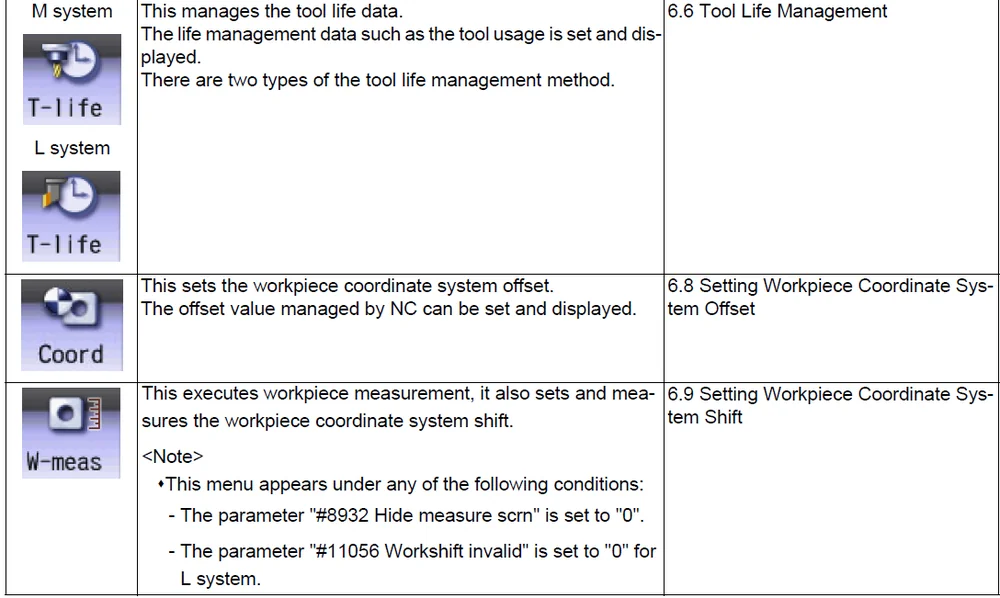
Offset
Takım ofset değerlerini gösterir; değer buradan da girilebilir
Coord
İş parçası koordinat ofsetlerini (G54–G59) gösterir; değer buradan da girilebilir
W-shift
İş koordinat kaydırmasını gösterir. İşleme merkezinde (M sistemi) bu menü görünmez
Dsp.Chg
Monitör ekranının görünüm düzenini değiştiren alt menüyü açar
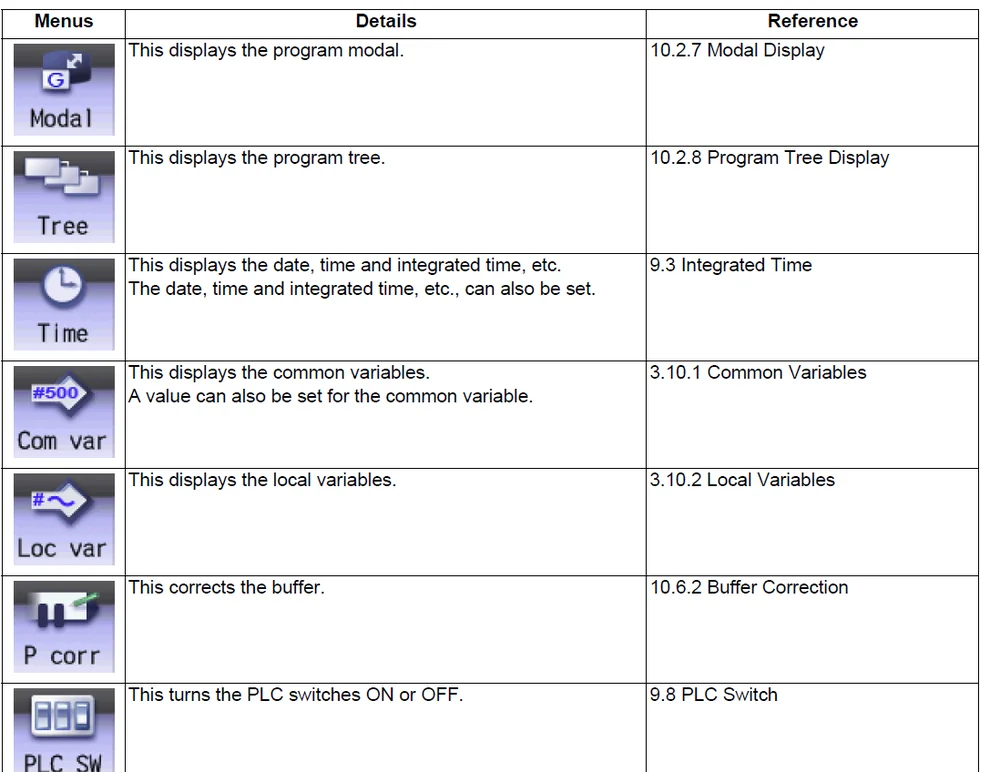
Menü
Ne işe yarar
Modal
Programın o anki modal kodlarını (G, F, S, T, H, D…) gösterir
Tree
Ana program ve çağrılan alt programları ağaç şeklinde gösterir
Time
Tarih, saat, çalışma süreleri ve sayaçları gösterir; ayarlanabilir
Com var
Ortak değişkenleri (#100, #500…) gösterir; değer girilebilir
Loc var
Yerel değişkenleri (#1–#33) gösterir
P corr
Çalışma durduğunda sıradaki blokları (tampon) düzeltir
Kullanıcı ve makine parametrelerini gösterir ve ayarlar
I/O
NC hafızası ile harici cihazlar arasında her türlü veriyi (yedek dahil) aktarır
Uyarı: Mainte ekranındaki işlemler (formatlama, parametre, mutlak konum) tezgâhın ayarlarını değiştirir. Yedek almadan ve yetkiniz yoksa bu ekranda değişiklik yapmayın.
Menü sayfaları arasında nasıl gezinilir?
Ne yapmak istiyorsunuz?
Tuş
Ekrandaki menüler bitti, diğer menüleri görmek
Menü tuşlarının sağındaki sağ ok (menü değiştirme)
Yarım kalan menü işleminden çıkmak, ana menüye dönmek
Menü tuşlarının solundaki sol ok (menü dönüş)
Bir önceki ekrana dönmek
BACK
Hangi menünün nerede olduğunu bulmak
Menü listesi tuşu (aşağıda)
Mitsubishi M80 klavye tuşları ne işe yarar?
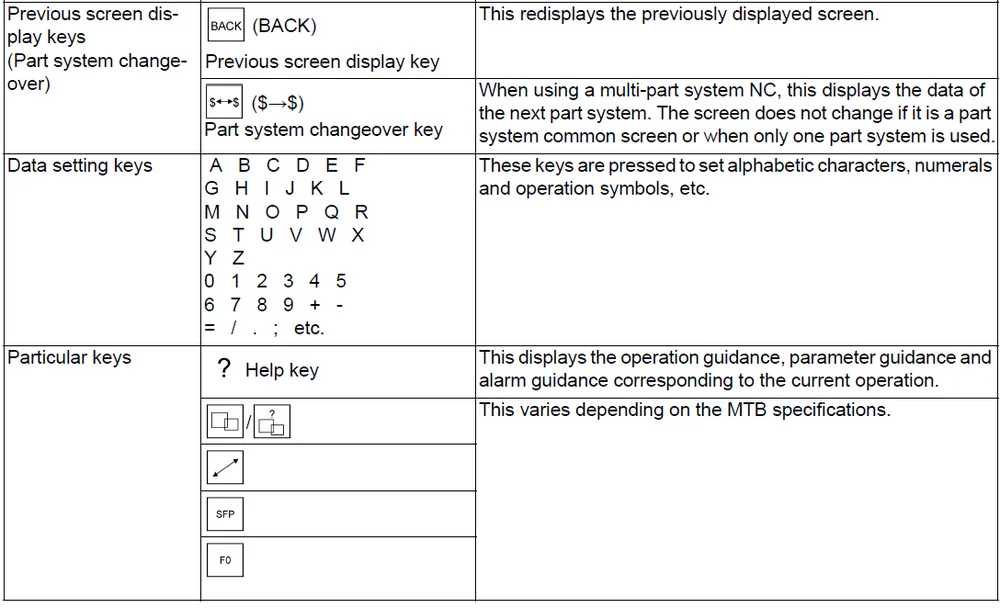
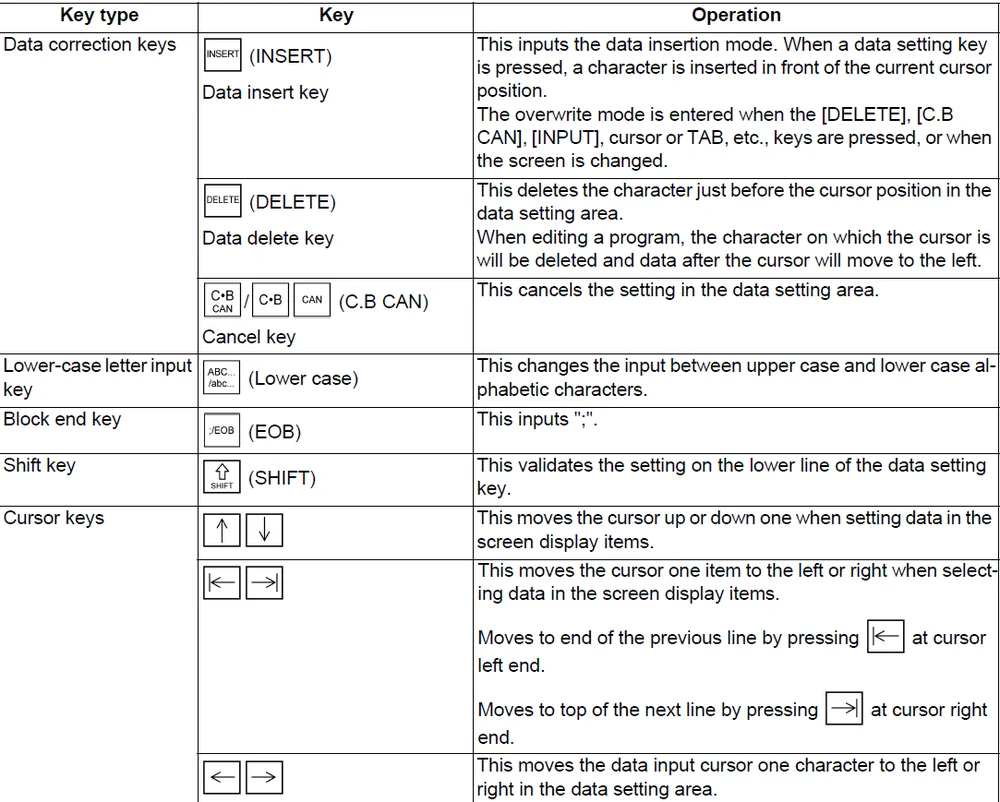
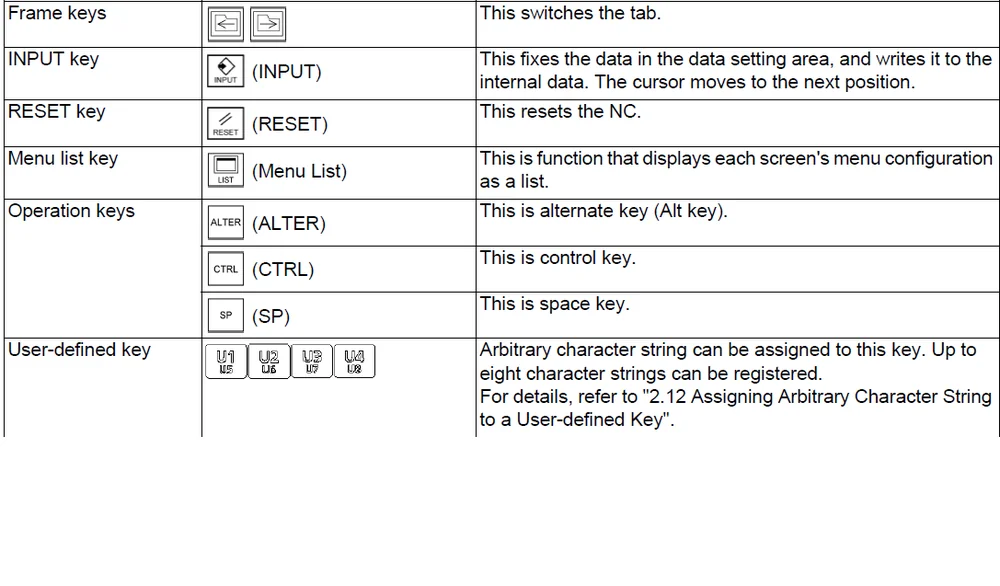
Kılavuzdaki tuş tabloları aşağıdadır. Her resmin altında aynı tuşların Türkçe açıklaması var.
Tuş
Ne yapar
Sol ok (menü değiştirme)
Ekranın ana menüsüne döner; yarım kalan menü işlemini iptal eder
Sağ ok (menü değiştirme)
Ekrana sığmayan diğer menüleri gösterir; ekranın altındaki ok işareti başka menü olduğunu gösterir
Menü tuşları
Ekranı değiştirir ve seçilen menüyü açar
MONITOR
Çalışma ile ilgili ekranları açar (Monitr)
SETUP
Hazırlık (takım, parça sıfırı) ekranlarını açar (Setup)
EDIT
Program düzenleme ekranlarını açar (Edit)
DIAGN
Teşhis ekranlarını açar (Diagn)
MAINTE
Bakım ekranlarını açar (Mainte)
Önceki sayfa
Önceki sayfayı gösterir; ekranın üstündeki ▲ işareti önceki sayfa olduğunu gösterir
Sonraki sayfa
Sonraki sayfayı gösterir; ekranın üstündeki ▼ işareti sonraki sayfa olduğunu gösterir
Tuş
Ne yapar
BACK
Bir önceki ekranı tekrar gösterir
$→$
Çok sistemli tezgâhta sonraki sistemin verilerini gösterir; tek sistemde ekran değişmez
Harf ve rakam tuşları (A–Z, 0–9, + − = / . 😉
Harf, rakam ve işlem sembolü yazar
? (Yardım)
O anki işleme göre işlem rehberini, parametre rehberini veya alarm rehberini açar
Pencere, SFP ve F0 tuşları
Görevleri tezgâh üreticisine göre değişir
Tuş
Ne yapar
INSERT
Ekleme modunu açar: yazılan karakter imlecin önüne eklenir. DELETE, C.B CAN, INPUT, imleç veya TAB tuşuna basınca ya da ekran değişince üzerine yazma moduna döner
DELETE
Veri giriş satırında imlecin önündeki karakteri siler. Program düzenlerken imlecin üzerindeki karakteri siler, sonrası sola kayar
C.B CAN
Veri giriş satırına yazılanı iptal eder
ABC/abc
Büyük ve küçük harf arasında geçiş yapar
EOB
Satır sonu işareti “;” girer
SHIFT
Tuşun alt satırındaki karakteri yazar
↑ ↓
İmleci bir satır yukarı veya aşağı taşır
← →
İmleci bir öğe sola veya sağa taşır. Satırın sonunda → sonraki satırın başına, başında ← önceki satırın sonuna geçer
Veri satırı ← →
Veri giriş satırında imleci bir karakter sola veya sağa taşır
Tuş
Ne yapar
TAB (çerçeve) tuşları
Ekrandaki sekmeler arasında geçer
INPUT
Veri giriş satırına yazılanı hafızaya yazar; imleç sonraki öğeye geçer
RESET
NC’yi reset eder
Menü listesi
Her ekranın menülerini liste hâlinde gösterir
ALTER
Alt tuşu
CTRL
Ctrl tuşu
SP
Boşluk tuşu
Kullanıcı tuşları (U1–U4)
Sık yazılan metinler atanabilir; en fazla 8 metin kaydedilir
M80’de bir değer nasıl girilir?
Ofset, sıfır noktası, parametre, sayaç gibi her değer aynı sırayla girilir:
Sıra
Ne yapılır
1
İlgili ekranı açın (örnek: SETUP → [T-ofs])
2
Gerekirse numarayı seçin (takım no, ofset no, parametre no)
3
İmleç tuşlarıyla değiştirilecek kutuya gelin
4
Değeri yazın; değer önce alttaki veri giriş satırında görünür
5
INPUT‘a basın; değer hafızaya yazılır, imleç sonraki kutuya geçer
INPUT’a basmadan çıkmayın: INPUT’a basmadan ekranı değiştirirseniz yazdığınız değer kaybolur.
Hatalı karakter: Geçersiz bir karakter yazdıysanız INPUT’ta hata verir. C.B CAN ile silip doğrusunu yazın.
M80’de hesap makinesi gibi değer girilebilir mi?
Evet. Veri giriş satırına işlem yazılabilir; ofsete hesaplanmış bir değer girerken işe yarar.
Yazın
INPUT’a 1. kez
INPUT’a 2. kez
=100+50
Satırda 150 görünür
150 seçili kutuya yazılır
=12*20
240
240 yazılır
=100/3
33.3333333
Değer yazılır
=SQRT(4)
2
Değer yazılır
Kural
Açıklama
İlk karakter “=” olmalı
Eşittir olmadan işlem yapılmaz
“.5” yazılmaz
“0.5” yazın, yoksa hata verir
Açılar derece
SIN, COS, TAN derece ile çalışır
Kullanılabilen işlemler
+ − * / ( ), ABS, SQRT, SIN, COS, TAN, ATAN
Sıfıra bölme
Hata verir
Yardım (?) tuşu ve menü listesi nasıl kullanılır?
İstediğiniz
Tuş sırası
Sonuç
Bir parametrenin ne işe yaradığını görmek
MAINTE → [Param] → imleçle parametreye gelin → ?
Parametrenin adı, açıklaması ve ayar aralığı açılır
Çıkan alarmın açıklamasını görmek
Alarm varken ?
Alarm rehberi açılır: mesaj, ayrıntı, çözüm
Program yazarken G kodunun formatını görmek
EDIT ekranında imleci G kodunun olduğu satıra getirin
Ekranın solunda G kodu rehberi görünür
Yardım penceresini kapatmak
? veya C.B CAN
Önceki ekrana dönülür
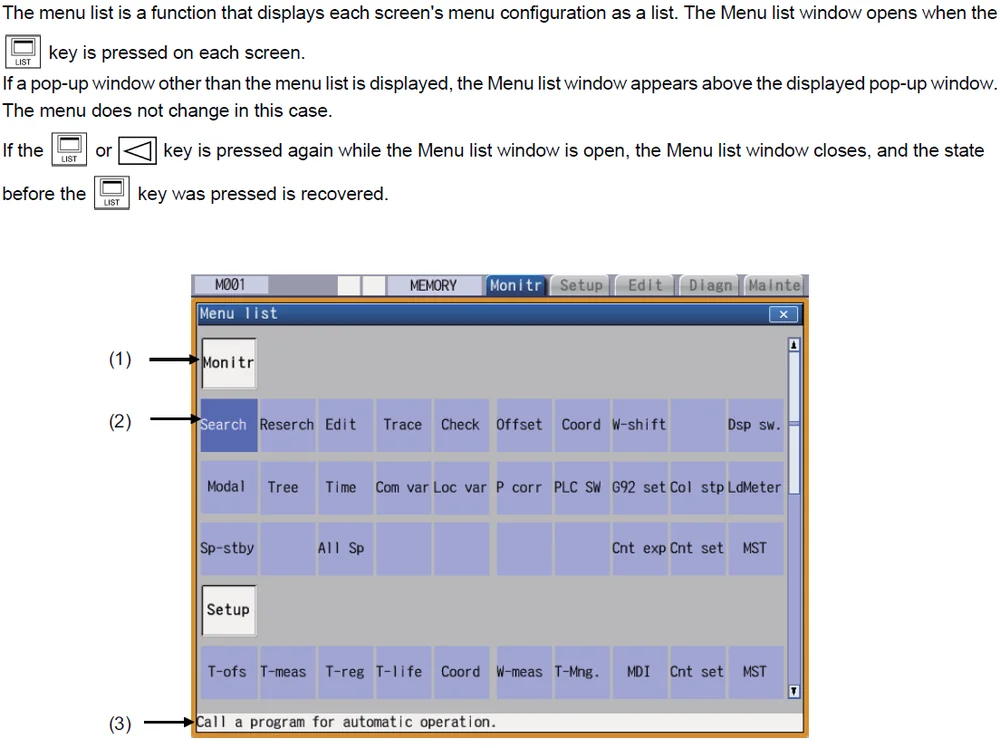
Bir menünün yerini bulmak
Menü listesi tuşu → imleçle menüyü seçin → INPUT
Doğrudan o menüye gidilir
No
Bölge
Ne gösterir
(1)
Ekran adı
Menünün ait olduğu ekran grubu (Monitr, Setup…)
(2)
Menü adları
O ekrandaki bütün menüler (Search, Restart…)
(3)
Kısa açıklama
İmlecin üzerinde durduğu menünün kısa açıklaması
M80 dokunmatik ekranda nasıl kullanılır?
Ne yapmak istiyorsunuz?
Dokunmatik ekranda
Menü seçmek
Menüye dokunun
Diğer menülere geçmek
Menü satırını sağa doğru hızlıca kaydırın veya sağ oka dokunun
Ekran klavyesini açmak
Sağ alttaki S/W Key düğmesine dokunun
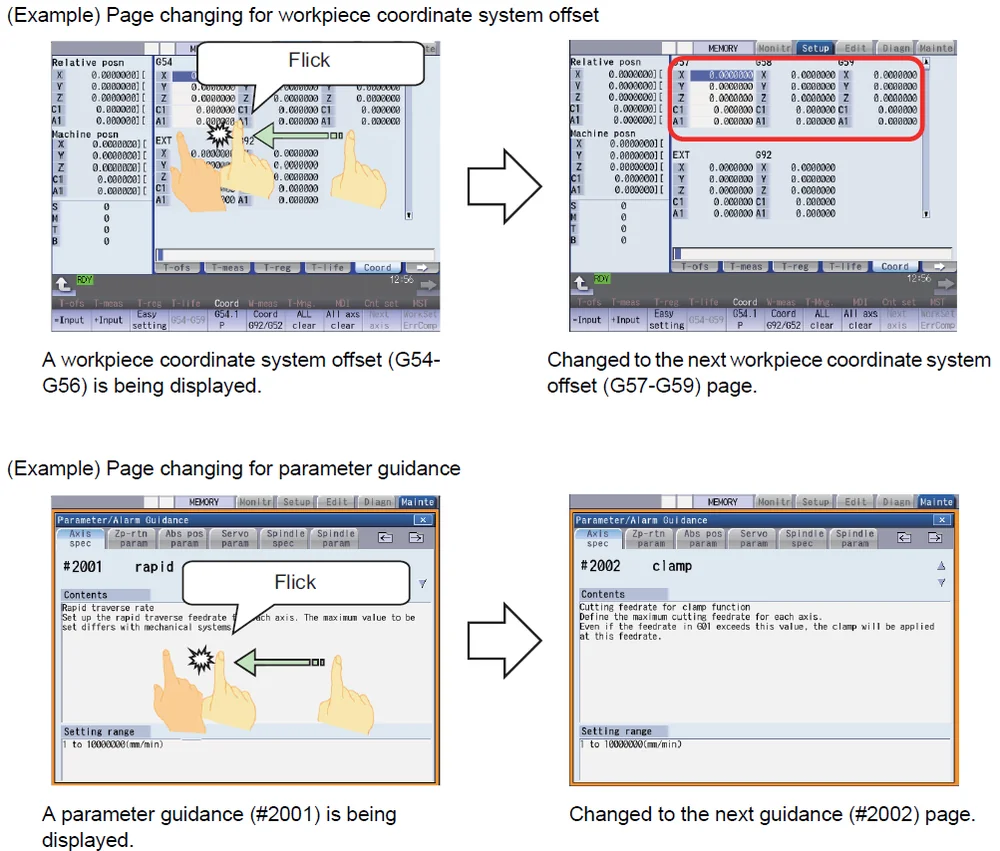
Sayfa çevirmek
Kaydırma çubuğunun ▲ / ▼ okuna veya çubuğun boş kısmına dokunun
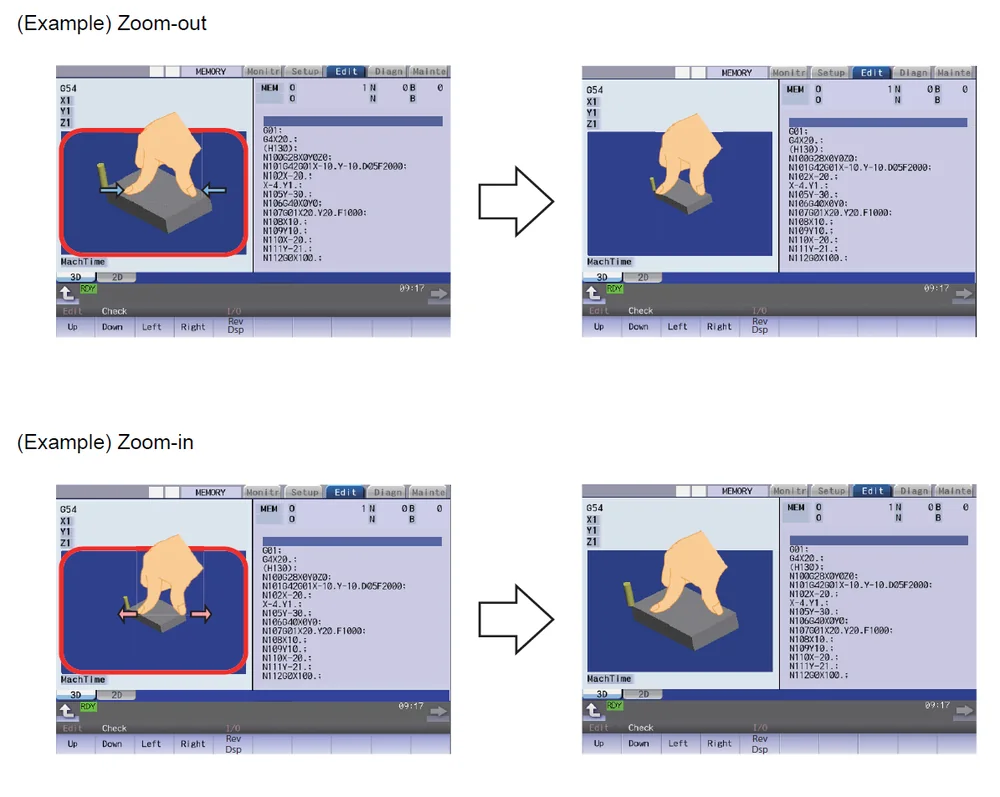
Grafiği büyütmek/küçültmek
İki parmakla açın/kapatın
Resimdeki örnek
Önce
Kaydırınca
İş koordinat ofseti ekranı
G54–G56 ofsetleri görünüyor
Sonraki sayfaya, G57–G59 ofsetlerine geçer
Parametre rehberi
#2001 parametresinin açıklaması görünüyor
Sonraki parametrenin (#2002) açıklamasına geçer
Grafik ekranında iki parmağı kapatınca görüntü küçülür (zoom-out), açınca büyür (zoom-in).
19 inç dikey ekranlı tezgâhlarda klavye nerede?
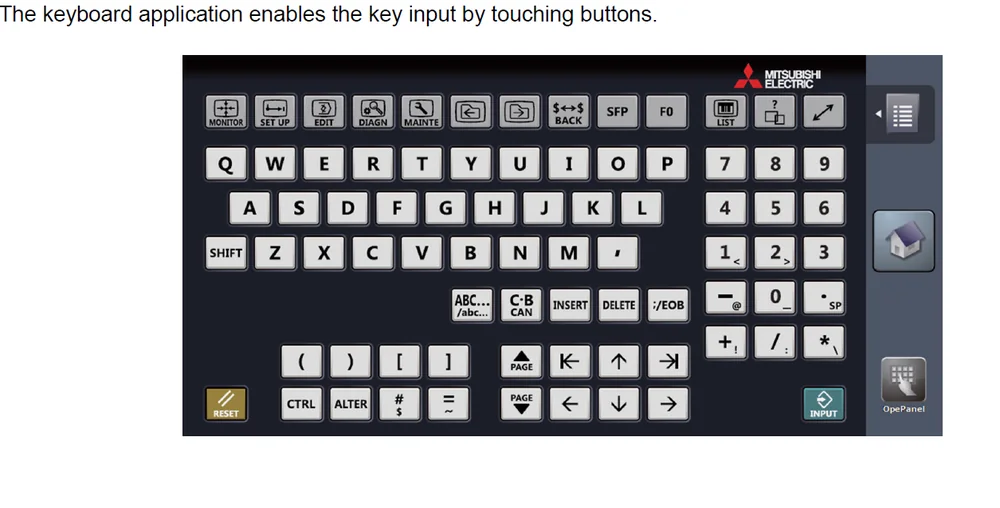
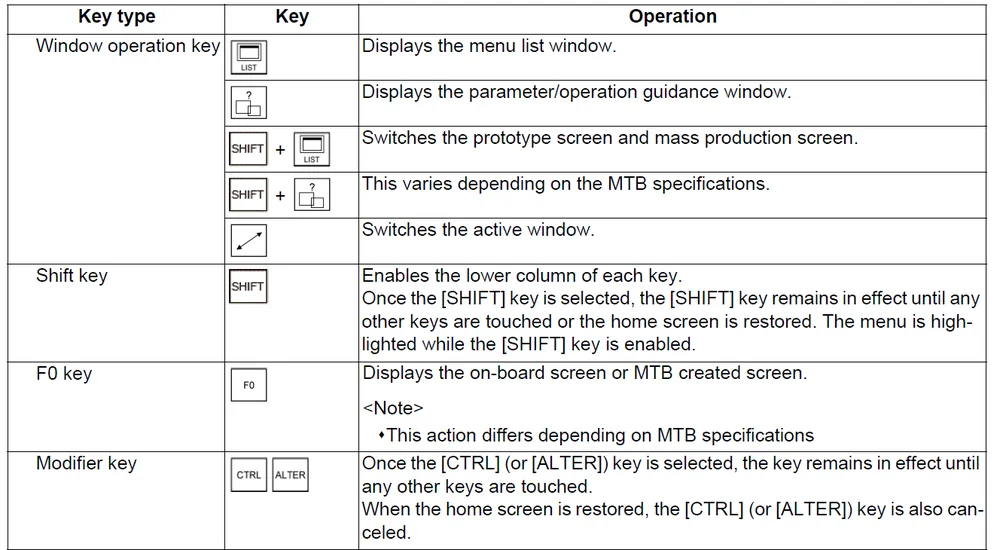
19 inç dikey ekranda klavye ve makine paneli de ekranın içindedir. Klavye uygulaması fiziksel klavyedeki tuşların ekrandaki karşılığıdır; sadece birkaç tuşun görevi farklıdır.
Tuş
Ne yapar
Menü listesi tuşu
Menü listesi penceresini açar
Rehber tuşu
Parametre/işlem rehberi penceresini açar
SHIFT + menü listesi
Deneme (prototip) ekranı ile seri üretim ekranı arasında geçer
SHIFT + rehber tuşu
Görevi tezgâh üreticisine göre değişir
Pencere değiştirme tuşu
Etkin pencereyi değiştirir
SHIFT
Tuşların alt satırını etkinleştirir; başka bir tuşa dokunana kadar açık kalır
F0
Üreticinin hazırladığı ekranı açar; üreticiye göre değişir
CTRL / ALTER
Seçilince başka bir tuşa dokunana kadar açık kalır
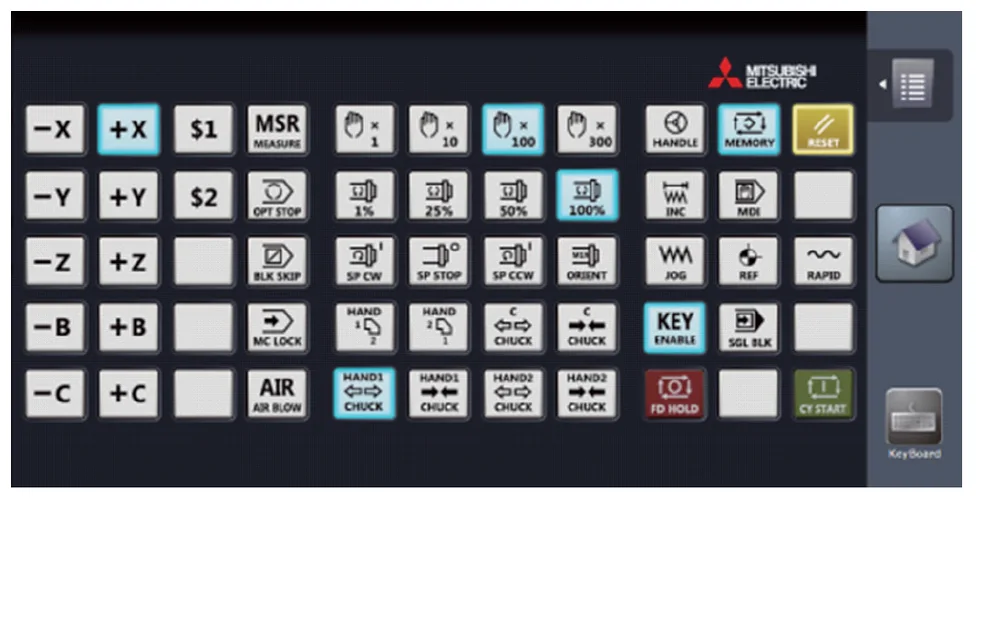
Operasyon paneli uygulaması, makine paneli düğmelerinin ekrandaki karşılığıdır. Aşağıdaki resim kılavuzdaki örnek düzendir; düğmelerin yeri ve görevi tezgâh üreticisine göre değişir, kendi tezgâhınızın kılavuzuna bakın.
Düğme (resimde)
Genel anlamı
−X +X, −Y +Y, −Z +Z, −B +B, −C +C
Eksenleri elle (+/− yönde) hareket ettirir
$1, $2
Sistem seçimi (çok sistemli tezgâhlarda)
MSR (MEASURE)
Ölçme işlemi
OPT STOP
Opsiyonel durdurma (M01) açık/kapalı
BLK SKIP
Blok atlama (/) açık/kapalı
MC LOCK
Makine kilidi: program çalışır, eksenler hareket etmez
AIR BLOW
Hava üfleme
×1, ×10, ×100, ×300
El çarkı çarpanı (bir çentikte gidilen mesafe)
1%, 25%, 50%, 100%
Hız override seçimi; hangi hıza etki ettiği üreticiye bağlıdır
SP CW, SP STOP, SP CCW
İş milini saat yönünde döndürür, durdurur, saat tersi döndürür
ORIENT
İş mili oryantasyonu (belirli açıda durdurma)
HAND1 / HAND2 / C CHUCK düğmeleri
Tutucu ve ayna açma-kapama (⇔ açma, →← kapama); tamamen üreticiye özeldir
HANDLE, MEMORY, MDI, INC, JOG, REF, RAPID
İşletim modu seçimi: el çarkı, hafıza, MDI, adım, jog, referans dönüşü, hızlı hareket
KEY ENABLE
Düzenleme ve veri girişi kilidini açar; tam görevi üreticiye bağlıdır
SGL BLK
Tek blok çalışma
FD HOLD
İlerlemeyi durdurur (feed hold)
CY START
Döngü başlatma (cycle start)
RESET
NC’yi reset eder
M80 ekranında sık yapılan hatalar
Hata
Sonuç
Doğrusu
Değeri yazıp INPUT’a basmadan ekran değiştirmek
Değer girilmez
Her değerden sonra INPUT
Ekranın üstünde “PR” yanarken çalışmaya devam etmek
Değiştirilen parametre devreye girmez
Tezgâhı kapatıp açın
Aranan menüyü bulamamak
Zaman kaybı
Sağ okla diğer menülere bakın veya menü listesini açın
Menü hiç yok
Opsiyon tezgâhta yüklü değil
Üretici veya servis ile kontrol edin
Tuşlara arka arkaya basmak
Yanlış işlem
Tuşa bir kez basın, ekranın değişmesini bekleyin
Sık sorulan sorular
M80’de hangi ekranda olduğumu nasıl anlarım?
Ekranın üstündeki sekmelerden vurgulu olan seçili ekran grubudur: Monitr, Setup, Edit, Diagn veya Mainte.
Menü tuşuna bastım, aradığım menü çıkmadı. Neden?
Menüler birkaç sayfadır. Menü tuşlarının sağındaki ok ile diğer sayfaya geçin. Hâlâ yoksa o menü tezgâhınızda opsiyon olarak yüklü değildir veya üretici kapatmıştır.
Değeri yazdım ama ekrana geçmedi. Neden?
Değer önce alttaki veri giriş satırına yazılır. Hafızaya geçmesi için INPUT’a basmanız gerekir.
Ekranda PR yanıp sönüyor. Ne yapmalıyım?
Bir parametre değişmiş ve tezgâhın kapatılıp açılmasını bekliyor. Kapatıp açmadan o parametre devreye girmez.
Alarmın ne anlama geldiğini tezgâh başında nasıl öğrenirim?
Alarm varken ? tuşuna basın. Alarm rehberi açılır; mesajı, ayrıntıyı ve çözüm önerisini gösterir.
Mitsubishi M80 eğitim serisi
1. Mitsubishi M80 Panel Tuşları ve Ekranları (bu sayfa)
Bu sayfa Mitsubishi M80 kontrol ünitesinin genel ekran ve tuş yapısını anlatır. Ekran düzeni, menülerin yeri ve görünen menüler kontrol yazılım sürümüne, ekran boyutuna, satın alınmış opsiyonlara ve tezgâh üreticisinin ayarlarına göre değişebilir. Makine operatör panelindeki düğmeler tamamen üreticiye özeldir.
INPUT ile girilen değerler hafızaya hemen yazılır ve tezgâh hareketini doğrudan etkileyebilir. Emin olmadığınız bir değeri değiştirmeden önce tezgâh üreticisinin kılavuzuna bakın, gerekiyorsa yetkili servisten destek alın.
Mentor CNC bu sayfadaki bilgilerin uygulanmasından doğabilecek takım kırılması, parça hatası, tezgâh hasarı veya iş kazalarından sorumlu tutulamaz. Sorumluluk uygulamayı yapan kişiye ve işletmeye aittir.
MENTOR CNC Sahadan gelen CNC bilgisi
Mentor CNC; CNC torna, CNC freze, kontrol üniteleri, kesici takımlar ve teknik hesaplamalar konusunda üretim sahasında edinilen tecrübeyi anlaşılır ve uygulanabilir teknik içeriklere dönüştürür.
Amacımız; operatörlerin, öğrencilerin, mühendislerin ve atölye sahiplerinin doğru bilgiye daha hızlı ulaşmasını ve üretimde daha güvenli, verimli kararlar almasını sağlamaktır.