
Mitsubishi M80’de program yazma, silme ve USB bellek ya da SD karttan program aktarma işlemleri EDIT tuşundaki ekranlardan yapılır. Bu sayfa her işlemi tuş sırasıyla tablo hâlinde veriyor: yeni program açma, kayıtlı programı düzenleme, silme, USB/SD karttan tezgâha ve tezgâhtan USB’ye aktarma, programı çalıştırmak için seçme ve çalıştırmadan kontrol etme.
Mitsubishi M80’de yeni program nasıl açılır?
| Sıra | Ne yapılır | Ekranda ne olur |
|---|---|---|
| 1 | EDIT tuşuna basın, ekranın altından [Edit] menüsünü seçin | Program düzenleme ekranı açılır |
| 2 | [Open (New)] menüsüne basın | Cihaz ve program listesi açılır |
| 3 | [Memory] menüsüne basın (tezgâh hafızası) | Cihaz: Memory, klasör: program |
| 4 | Tezgâhta olmayan bir program adı yazın, ör. 1000 | Ad giriş satırında görünür |
| 5 | INPUT‘a basın | Boş program açılır, liste kapanır |
| 6 | Programı yazın. Her satırın sonunda EOB (;) tuşuna basın | Dosya adının yanında “Editing” yazar |
| 7 | Kaydetmek için INPUT‘a basın | Program hafızaya kaydedilir |
- Program adı: Rakam, büyük harf ve izin verilen işaretler kullanılır. Küçük harf, boşluk ve \ / : , * ? ” < > | kullanılmaz. En fazla 32 karakter.
- Aynı ad: Var olan bir ad yazarsanız “Designated file already exists” uyarısı çıkar.
- Açıklama: İlk satırdaki parantez içi yazı program açıklaması olarak listede görünür, ör.
(FLANS OP10). - Korumalı numaralar: 8000–9999 ve 9000–9999 arası programlar üretici tarafından kilitli olabilir (Edit lock B ve C).
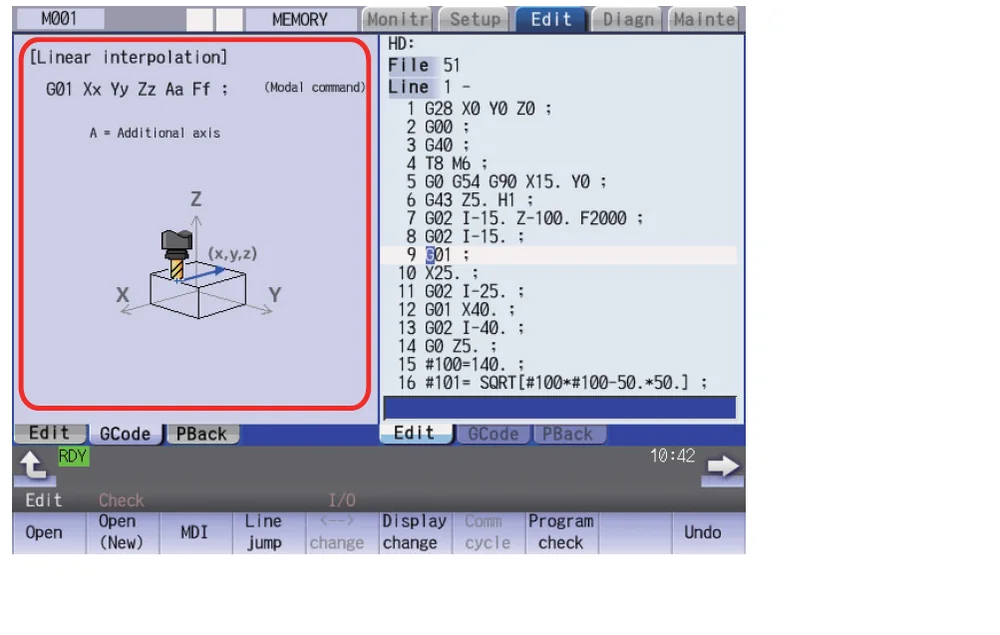
Program yazarken hangi tuş ve menüler kullanılır?
| Tuş / menü | Ne yapar |
|---|---|
| EOB | Satır sonu “;” girer |
| INSERT | Ekleme moduna geçer; yazılan karakter imlecin önüne girer |
| DELETE | İmlecin üzerindeki karakteri siler |
| [Line copy] / [Paste] | Satırı kopyalar / imlecin önüne yapıştırır |
| [Line clear] | Seçilen satırları siler |
| [String search] | Yazılan metni programda arar (ör. T5) |
| [String replace] | Eski/yeni metni değiştirir, ör. F200/F150 INPUT |
| [N auto add] | Satırlara otomatik N numarası ekler |
| [Undo] | Kaydetmeden önceki hâle döndürür (parametreyle açık olmalı) |
| [Line jump] | Yazılan satır numarasına gider |
Kayıtlı bir program nasıl açılır ve düzeltilir?
| Sıra | Ne yapılır | Ekranda ne olur |
|---|---|---|
| 1 | EDIT → [Edit] → [Open] | Program listesi açılır |
| 2 | Cihazı seçin: [Memory], [Memory card] veya [USB Memory] | Seçilen cihazın programları listelenir |
| 3 | ↑ ↓ ile programı seçin veya adını yazın | – |
| 4 | INPUT‘a basın | Program açılır, imleç başa gelir |
| 5 | Düzeltmeyi yapın, kaydetmek için INPUT | Program kaydedilir |
İpucu: Programı belli bir satırdan açmak için 3. adımda 1000/100 yazın (program 1000, N100). Çalışan veya restart edilen program açılır ama düzeltilemez.
Mitsubishi M80’de program nasıl silinir?
| Sıra | Ne yapılır | Ekranda ne olur |
|---|---|---|
| 1 | EDIT → [Edit] → menüleri sağ okla ilerletip [Erase file] | Program listesi açılır |
| 2 | Cihazı seçin (ör. [Memory]) | – |
| 3 | ↑ ↓ ile silinecek programa gelin veya adını yazın | – |
| 4 | INPUT‘a basın | Onay sorusu çıkar |
| 5 | Y veya INPUT (vazgeçmek için N) | Program silinir |
Silinmiyorsa: Program çalışıyorsa, restart durumundaysa, Edit lock B/C kapsamındaysa veya veri koruma anahtarı açıksa silinmez. Silinen program geri gelmez; önemli programları önce USB’ye alın.
USB bellek veya SD karttan tezgâha program nasıl aktarılır?
Aktarma EDIT → [I/O] ekranında yapılır. Ekranda iki sütun vardır: A kaynak, B hedeftir. Cihazı kısayol harfiyle seçersiniz.
| Kısayol harfi | Cihaz |
|---|---|
| M | Memory (tezgâh hafızası) |
| N | USB bellek |
| R | Memory card (ön SD kart) |
| D | DS (ünite içindeki SD kart) |
| S | Serial (RS-232C) |
| T | Ethernet |
| Sıra | Ne yapılır | Ekranda ne olur |
|---|---|---|
| 1 | USB belleği ön girişe takın, EDIT → [I/O] menüsüne basın | Giriş/çıkış ekranı açılır |
| 2 | ← ile A sütununa geçin, N tuşuna basın (USB) | A: USB Memory |
| 3 | [File set] → ↑ ↓ ile klasöre gelip INPUT, sonra dosyayı seçip INPUT | Dosya adı A sütununa yazılır |
| 4 | → ile B sütununa geçin, M tuşuna basın (hafıza) | B: Memory / program |
| 5 | [File set] → hafızadaki program adını yazın, ör. 1000 INPUT | Hedef ad B sütununa yazılır |
| 6 | [Trnsfr A->B] menüsüne basın | Onay sorusu çıkar |
| 7 | Y veya INPUT | Aktarma başlar, bitince tamamlandı mesajı çıkar |
| 8 | Kontrol için [Compare A:B] menüsüne basın | İki dosya karşılaştırılır; fark varsa hatalı satır gösterilir |
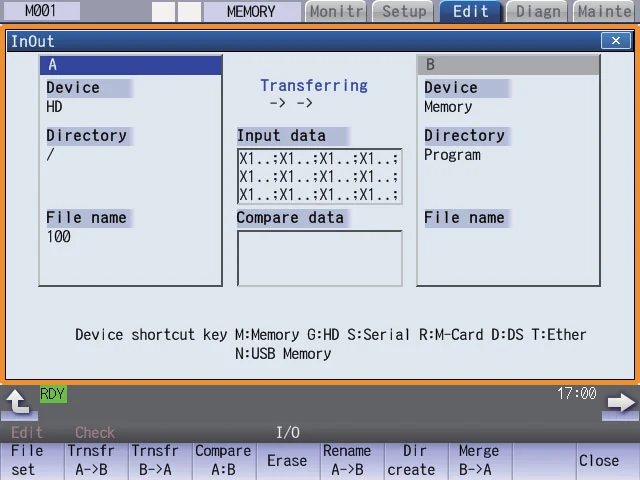
- Tezgâhtan USB’ye almak (yedek): A sütununa M (hafıza), B sütununa N (USB) seçip aynı şekilde [Trnsfr A->B] yapın.
- Birden fazla program: Dosya adına * yazın. Örnek: 1* → 1, 10–19, 100–199… numaralı programlar. Kilitli programlar atlanır.
- Ters yön: B’den A’ya aktarmak için [Trnsfr B->A] kullanın.
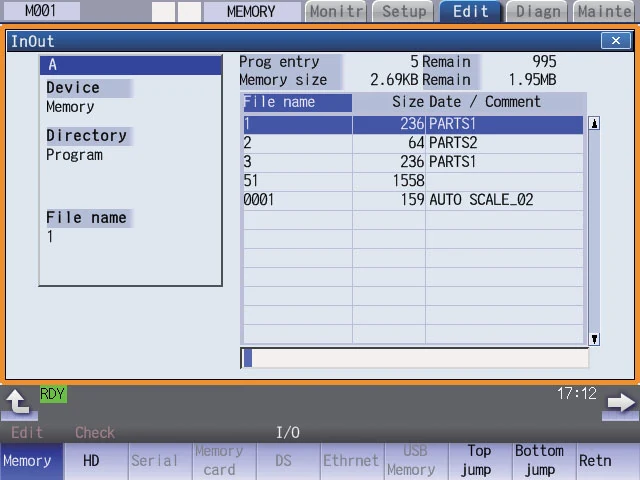
Bir dosyadaki birden fazla program tezgâha nasıl alınır?
Bilgisayarda tek dosyaya yazılmış birkaç program (her biri O numarasıyla başlayan) hafızaya aktarılınca ayrı ayrı programlar olarak kaydedilir. Aşağıdaki örnekte PROCESS01 dosyası hafızada 1000, TAP.PRG ve 9999 programlarına ayrılır.
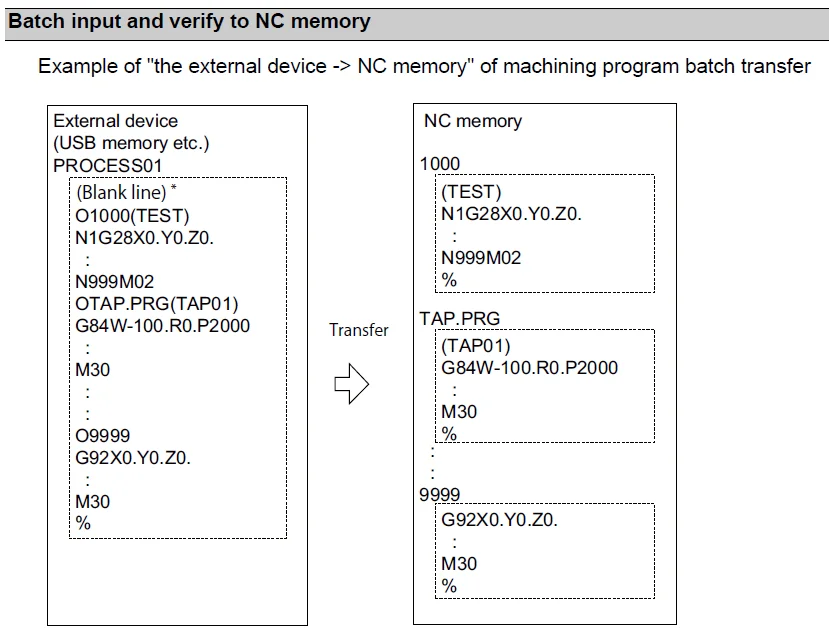
USB ve SD kart kullanırken nelere dikkat edilmeli?
- Tezgâh açıldıktan sonra USB’yi takmak için en az 10 saniye bekleyin.
- SD kartı tezgâh kapalıyken takıp çıkarın.
- Okuma/yazma sırasında USB veya kartı çıkarmayın; içerik bozulabilir.
- USB hub veya uzatma kablosu kullanmayın.
- Dosya adlarında küçük harf hafızaya aktarılırken büyük harfe çevrilir; Türkçe karakter kullanmayın.
- Programın bir satırı 250 karakteri geçmemelidir.
- Otomatik çalışma sırasında aktarma yapmayın.
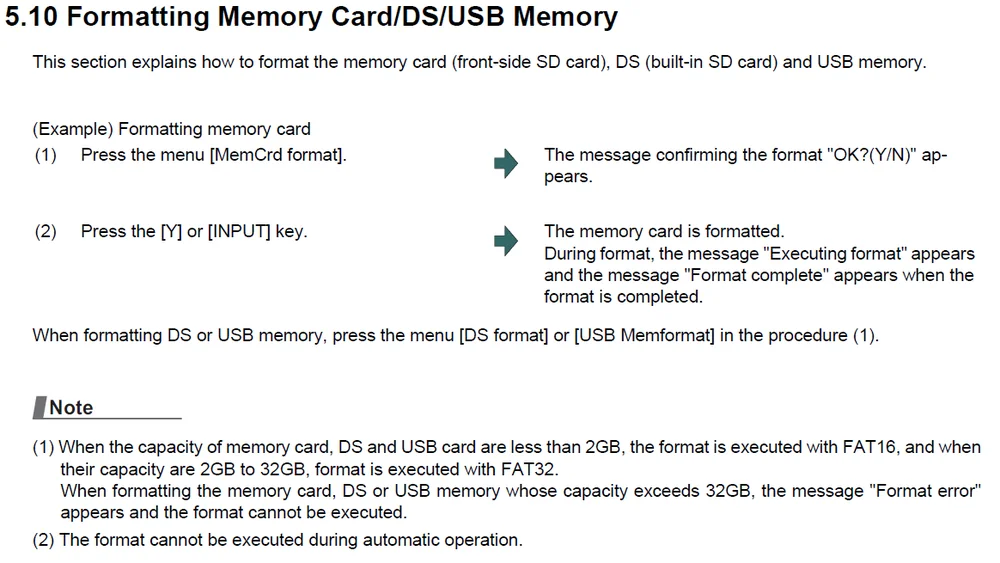
USB bellek veya SD kart nasıl formatlanır?
| Sıra | Ne yapılır | Ekranda ne olur |
|---|---|---|
| 1 | EDIT → [I/O] → menüleri ilerletin | – |
| 2 | [USB Mem format] (USB) veya [MemCrd format] (SD kart) menüsüne basın | “OK?(Y/N)” sorusu çıkar |
| 3 | Y veya INPUT | “Executing format”, sonra “Format complete” |
2 GB’tan küçük bellekler FAT16, 2–32 GB arası FAT32 olarak formatlanır. 32 GB’tan büyük bellek formatlanamaz (“Format error”); tezgâh için 32 GB ve altı USB kullanın. Format içindeki her şeyi siler ve otomatik çalışma sırasında yapılamaz.
Çalıştırılacak program nasıl seçilir?
| Sıra | Ne yapılır | Ekranda ne olur |
|---|---|---|
| 1 | MONITOR → [Search] menüsüne basın | Program listesi açılır |
| 2 | Cihazı seçin: [Memory], [Memory card] veya [USB Memory] | – |
| 3 | ↑ ↓ ile programa gelin | – |
| 4 | INPUT‘a basın | Program çalışmaya hazır; ekranda program adı görünür |
| 5 | MEMORY modunda CYCLE START | Program çalışır |
| Giriş satırına yazın | Seçilen |
|---|---|
| 1001 | O1001 programının başı |
| 1001/50 | O1001, N50 satırı |
| 1001/50/2 | O1001, N50’den sonraki 2. blok |
| /50 | Seçili programda N50 |
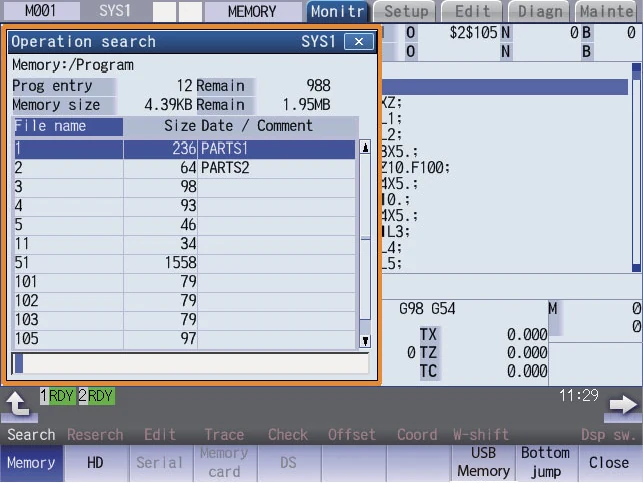
USB veya SD karttan doğrudan çalıştırma: 2. adımda [USB Memory] veya [Memory card] seçilirse program hafızaya alınmadan kart üzerinden çalışır. Çalışırken belleği çıkarmayın. Başka bir USB takarsanız ve aynı adda program yoksa P232 hatası çıkar.
Program çalıştırmadan nasıl kontrol edilir?
| Sıra | Ne yapılır | Ekranda ne olur |
|---|---|---|
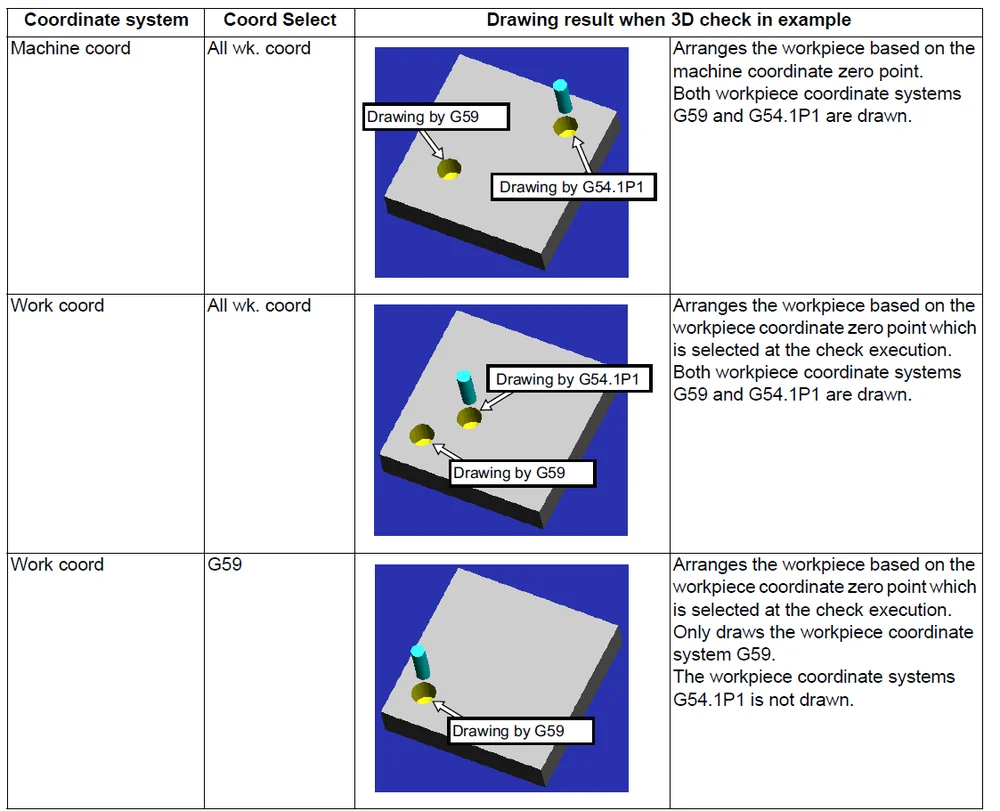
| 1 | Program Edit ekranında açıkken [Program check] menüsüne basın (veya EDIT → [Check] → [Check search] ile program seçin) | Grafik kontrol ekranı açılır |
| 2 | [3D Check] ile katı modele geçin (gerekirse) | – |
| 3 | [Check continu] tamamını, [Check step] tek tek satır çizer | Takım yolu ve parça çizilir; tezgâh hareket etmez |
| 4 | [Colli check] açıksa hızlı harekette takım parçaya değerse renkli gösterilir | – |
| 5 | Bitince [Check reset] | – |
Program çalışırken hatalı satır nasıl düzeltilir?
Program tek blokta durduğunda ya da bir sonraki satırda program hatası çıkıp tezgâh durduğunda, RESET’e basmadan sonraki satırları düzeltip kaldığınız yerden devam edebilirsiniz. Bu işleme Buffer correction (tampon düzeltme) denir ve yapılan düzeltme hafızadaki programa da yazılır.
| Sıra | Ne yapılır | Ekranda ne olur |
|---|---|---|
| 1 | SINGLE BLOCK ile tezgâhı durdurun veya program hatasıyla durmasını bekleyin | Tezgâh blok sonunda durur |
| 2 | MONITOR → [P corr] menüsüne basın (kılavuzda Prg correct) | Buffer correction penceresi açılır; sonraki satır en üsttedir |
| 3 | ↑ ↓ ile satıra gelin, normal program düzenler gibi düzeltin | En fazla 16 satır görünür |
| 4 | INPUT‘a basın | Düzeltme programa yazılır; program hatası mesajı silinir |
| 5 | Düzeltmeyi kontrol edip CYCLE START | Program durduğu yerden devam eder |
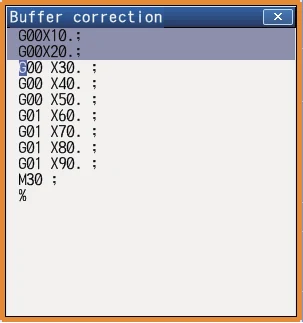
| Ekrandaki alan | Ne gösterir |
|---|---|
| Buffer correction | Pencere başlığı; sağdaki X ile kapatılır |
| Gri satırlar (G00X10., G00X20.) | Önceki ve çalışmakta olan blok; düzeltilemez |
| Beyaz alan (G00 X30. … M30) | Sonraki bloklar; imleç burada, düzeltme bu alanda yapılır |
| % | Program sonu |
- Çalışmakta olan satır değiştirilemez; düzeltme bir sonraki satırdan başlar.
- INPUT’a basmadan başka menüye geçerseniz düzeltme iptal olur, program eski hâlinde kalır.
- Ekran değiştirmek veya RESET düzeltmeyi iptal eder.
- Düzeltme penceresi açıkken CYCLE START’a basılırsa alarm çıkar; önce INPUT ile bitirin.
- Edit lock veya veri koruması açıksa, program salt okunursa ya da üretici makrosu çalışıyorsa düzeltme yapılamaz.
Program işlemlerinde çıkan mesajlar ve çözümleri
| Mesaj | Sebep | Çözüm |
|---|---|---|
| Designated file already exists | Aynı adda program var | Başka ad verin veya eskisini silin |
| Designated file does not exist | Yazılan adda program yok | Adı ve cihazı kontrol edin |
| Edit lock B / Edit lock C | 8000–9999 veya 9000–9999 korumalı programlar | Üreticinin koruma ayarı; yetkili kişiye danışın |
| Executing automatic operation | Program çalışırken düzenleme/aktarma denendi | Program bitince veya RESET’ten sonra yapın |
| Can’t edit because of size over | Program cihazın düzenleme sınırından büyük | Programı bölün veya düzenlemeyi bilgisayarda yapın |
| (Cihaz) not ready | USB/SD takılı değil veya okunmuyor | Belleği yeniden takın, 32 GB ve altı kullanın |
| Format error | 32 GB’tan büyük bellek | Daha küçük bellek kullanın |
| P232 | Seçili program takılı USB’de yok | Doğru belleği takın veya programı yeniden seçin |
Sık sorulan sorular
Mitsubishi M80’de program kaydetmek için ne yapılır?
Programı Edit ekranında yazdıktan sonra INPUT tuşuna basmanız yeterlidir. Dosya adının yanındaki “Editing” yazısı kaybolur.
USB’deki program tezgâhta görünmüyor. Neden?
Listede klasörü doğru seçtiğinizden emin olun ve [List update] menüsüne basın. Bellek 32 GB’tan büyükse veya hub kullanılıyorsa okunmayabilir.
Programı hafızaya almadan USB’den çalıştırabilir miyim?
Evet. MONITOR → [Search] ekranında [USB Memory] seçip programı INPUT ile seçin. Çalışırken belleği çıkarmayın.
Tezgâhtaki bütün programları USB’ye nasıl yedeklerim?
EDIT → [I/O] ekranında A sütununa M (hafıza), dosya adına *; B sütununa N (USB) seçip [Trnsfr A->B] yapın.
Program neden silinmiyor?
Program çalışıyorsa, restart durumundaysa, korumalı numaradaysa (8000–9999) veya veri koruması açıksa silinmez.
Program çalışırken satır düzeltilebilir mi?
Evet. Program tek blokta veya program hatasıyla durunca MONITOR → [P corr] ile sonraki satırları düzeltip INPUT’a basın, sonra CYCLE START ile devam edin. RESET’e basmayın.
Mitsubishi M80 eğitim serisi
- 1. Mitsubishi M80 Panel Tuşları ve Ekranları
- 2. Mitsubishi M80’de Program Yazma, Silme ve USB/SD Karttan Program Aktarma (bu sayfa)
- 3. Mitsubishi M80’de Parça Sıfırı ve Takım Sıfırı Alma
- 4. Mitsubishi M80’de Yarıda Kalan Programı Yeniden Başlatma
- 5. Mitsubishi M80 Alarm Ekranı, Parametreler ve Yedekleme
Güvenlik uyarısı ve sorumluluk reddi
Başka bir tezgâhtan veya bilgisayardan gelen programı çalıştırmadan önce grafik ekranda kontrol edin, ilk çalıştırmayı tek blok ve düşük ilerleme override ile yapın. Silinen veya üzerine yazılan program geri getirilemez; önemli programları düzenli olarak yedekleyin. Menülerin yeri ve kullanılabilen cihazlar tezgâh üreticisinin ayarlarına ve opsiyonlara göre değişebilir.
Mentor CNC bu sayfadaki bilgilerin uygulanmasından doğabilecek takım kırılması, parça hatası, tezgâh hasarı, veri kaybı veya iş kazalarından sorumlu tutulamaz. Sorumluluk uygulamayı yapan kişiye ve işletmeye aittir.
