
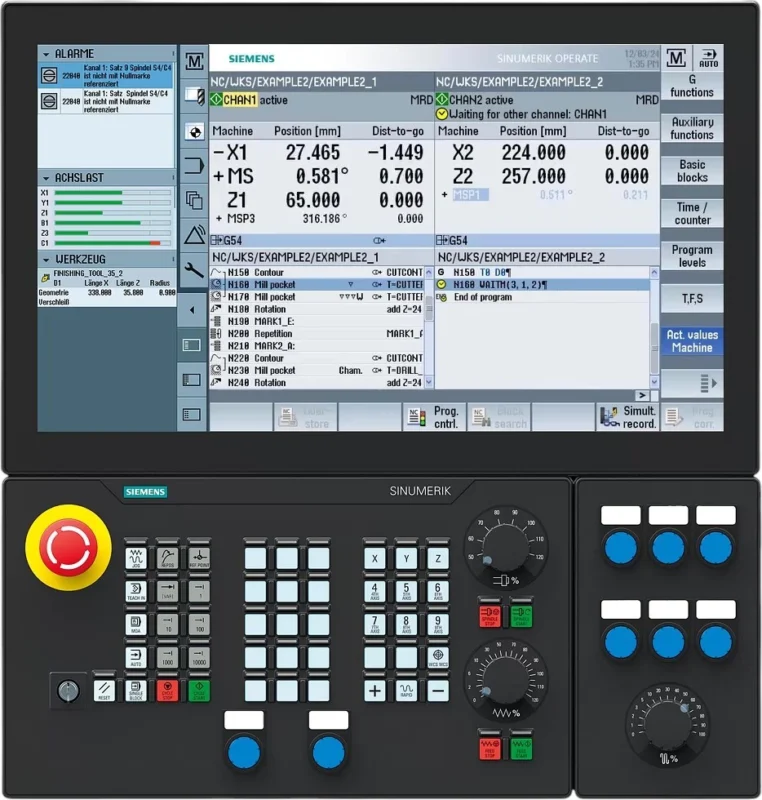
Önce şunu netleştirelim: hangi panel?
Siemens SINUMERIK kontrol üniteleriyle çalışırken karşınıza üç ayrı tuş takımı çıkar ve bunlar birbirinin aynısı değildir. İnternette bulduğunuz tuş listelerinin çoğu bu ayrımı yapmadığı için kafa karıştırır.
1. PPU — kontrol ünitesinin kendi ön yüzü
828D’de ekran, işlemci ve tuş takımı tek parçadır; buna PPU denir. PPU ön yüzünde harf tuşları, rakam tuşları, imleç tuşları, kontrol tuşları, menü ileri/geri tuşları ve ekranın etrafındaki 8 + 8 softkey bulunur. Ayrıca MENU USER ve MENU FUNCTION hızlı seçim tuşları vardır.
2. OP 010 / OP 010C — tam CNC klavyesi
Bu ayrı bir operatör paneli/klavyedir. PROGRAM, OFFSET, PROGRAM MANAGER ve ALARM gibi doğrudan erişim tuşları buradadır. Siemens bu tuşları kendi kılavuzunda açıkça «yalnızca OP 010 ve OP 010C» notuyla işaretler.
3. MCP — makine kontrol paneli
JOG, AUTO, MDI, RESET, NC START, NC STOP, eksen yön tuşları, ilerleme ve iş mili override’ı buradadır. Makineyi fiilen hareket ettiren tuşlar bu paneldedir ve panelin düzenini tezgâh üreticisi belirler.
İşletim alanları: SINUMERIK’in altı ana bölümü
SINUMERIK’te her şey işletim alanı denen bölümlere ayrılmıştır. Tuşları ezberlemeden önce bu altı bölümü öğrenirseniz panelin mantığı oturur.
| İşletim alanı | Ne bulunur | Ne zaman girersiniz |
|---|---|---|
| Machine Makine | Eksen konumları, aktif takım, devir, ilerleme, aktif G kodları, çalışma modu, program durumu | Günlük çalışmanın büyük kısmı. Parça işlerken burada durursunuz. |
| Parameter Parametre | Takım listesi, takım geometrisi ve aşınma değerleri, sıfır ofsetleri (G54, G55, G56, G57), R parametreleri | Takım ölçüsü girerken, parça sıfırı ayarlarken. |
| Program | Program editörü — seçili programın satırları, düzenleme, simülasyon | Program yazarken ya da düzeltirken. |
| Program Manager Program yöneticisi | Program ve klasör listesi, yeni program açma, kopyalama, silme; NC belleği, yerel sürücü, USB | Program seçerken, USB’den aktarırken, klasör düzenlerken. |
| Diagnosis Tanılama | Aktif alarmlar, mesajlar, alarm geçmişi, servis bilgileri | Alarm çıktığında, arıza ararken. |
| Startup Devreye alma | Makine parametreleri, sürücü ayarları, yetkilendirme | Servis ve devreye alma. Operatörün günlük işi değildir. |
Doğrudan erişim tuşları
Bu tuşlar sizi tek dokunuşla ilgili işletim alanına götürür. Aşağıdaki açıklamalar Siemens’in kendi 828D işletme kılavuzundaki tanımlardır. Sağdaki sütun, tuşun hangi panelde bulunduğunu gösterir.
| Tuş | Siemens’in tanımı | Hangi panelde |
|---|---|---|
| MACHINE | «Machine» işletim alanını çağırır. | Kısıt yok |
| PROGRAM | «Program Manager» işletim alanını çağırır. | Yalnızca OP 010 / OP 010C |
| OFFSET | «Parameter» işletim alanını çağırır. | Yalnızca OP 010 / OP 010C |
| PROGRAM MANAGER | «Program Manager» işletim alanını çağırır. | Yalnızca OP 010 / OP 010C |
| ALARM | «Diagnosis» işletim alanını çağırır. | Yalnızca OP 010 / OP 010C |
| MENU SELECT | İşletim alanını seçmek için ana menüyü çağırır. | Genel |
MENU SELECT en güvenli yoldur
Panelinizde doğrudan erişim tuşları yoksa MENU SELECT ile ana menüyü açıp istediğiniz işletim alanını softkey’den seçersiniz. Bu yöntem her SINUMERIK Operate panelinde çalışır. Yeni bir tezgâha geçtiğinizde tuş aramak yerine buradan gitmek daha hızlıdır.
Gezinme ve giriş tuşları
Bu tuşlar bir işletim alanına gitmez; ekran içinde hareket etmenizi ve değer girmenizi sağlar. Tanımlar yine Siemens’in kılavuzundandır.
| Tuş | Görevi | Operatör notu |
|---|---|---|
| INPUT | Giriş alanındaki değer girişini tamamlar. Bir klasörü veya programı açar. | Bilgisayardaki Enter’a benzer ama fazlası var: dosya açar, satır ekler. |
| SELECT | Seçim listelerinde ve seçim kutularında verilen seçenekler arasında geçiş yapar. Onay kutularını etkinleştirir. | Bir alanda ok tuşuyla değil, SELECT ile seçenek değiştirirsiniz. |
| INSERT | Düzenleme penceresini ekleme (insert) modunda açar. Ya da bir seçim kutusu açıp seçenekleri gösterir. | Tek bir işi yoktur; bulunduğunuz ekrana göre davranışı değişir. |
| BACKSPACE | Düzenleme modunda imlecin solundaki karakteri siler. | Klavyedeki Backspace ile aynı mantık. |
| DEL | Düzenleme modunda imlecin sağındaki ilk karakteri siler. | BACKSPACE ile karıştırılır. Fark yönündedir: biri sol, biri sağ. |
| END | İmleci penceredeki son giriş alanına, tablonun ya da program bloğunun sonuna götürür. | Uzun takım tablolarında ve programlarda zaman kazandırır. |
| PAGE UP PAGE DOWN | Pencerede bir sayfa yukarı / aşağı kaydırır. | Satır satır gezmek yerine sayfa atlar. |
| NEXT WINDOW | Pencereler arasında geçiş yapar. Seçim listelerinde ilk kaydı seçer. | Ekranda birden fazla bölme varsa aktif bölmeyi değiştirir. |
| CHANNEL | Birden fazla kanal olduğunda sonraki kanala geçer. | Tek kanallı basit tezgâhta kullanılmaz. Çok kanallı tornalarda ve çift milli makinelerde şarttır. |
| HELP | Seçili pencere için bağlama duyarlı çevrim içi yardımı çağırır. | Bir G kodunun ya da alarmın üzerindeyken basarsanız o konunun açıklaması gelir. |
| ALARM CANCEL | Bu sembolle işaretlenmiş alarm ve mesajları iptal eder. | Tanımdaki «bu sembolle işaretlenmiş» kısmı önemli — aşağıya bakın. |
| Ok tuşları | İmleci ekranda hareket ettirir. | Liste, tablo, program ve klasör içinde gezinme. |
| SHIFT | Tuşların ikinci fonksiyonunu kullandırır. | Tuşların üstünde yazan ikinci karakterler bu tuşla girilir. |
İçeriği tezgâhtan tezgâha değişen tuşlar
Üç tuş vardır ki ne yaptıkları Siemens tarafından değil, tezgâhı yapan firma tarafından belirlenir. Bu tuşlar için «şuna basınca şu ekran açılır» diye kesin bir cümle kurulamaz.
MENU USER ve MENU FUNCTION
Siemens bunları PPU ön yüzündeki hızlı seçim tuşları olarak tanımlar ve şöyle yazar:
Bu tuşların arkasındaki ekranlar menu_user.xml ve menu_function.xml dosyalarıyla tanımlanır. Tezgâh üreticisi buraya kendi ölçüm ekranını, bakım sayfasını, sayacı ya da hiçbir şey koymamış olabilir.
CUSTOM
SINUMERIK’te Custom adında bir işletim alanı vardır, ama fabrika çıkışı kapalıdır. Açılması için slamconfig.ini dosyasına [Custom] Visible=True satırının eklenmesi gerekir. Açıldığında ana menüde softkey olarak görünür.
Dikkat çeken nokta şu: Siemens’in tuş tablosunda CUSTOM diye bir tuş yer almaz. Panelinde CUSTOM yazan bir tuş varsa bu, tezgâh üreticisinin o alana bağladığı bir kısayoldur. İçeriği için makine üreticisinin kılavuzuna bakmak gerekir.
Softkey’ler: yazısı olmayan tuşlar
Ekranın altında ve sağında, üzerinde hiçbir yazı olmayan dikdörtgen tuşlar görürsünüz. Bunlar softkey‘dir ve sabit bir görevleri yoktur. O anda ekranda karşılarına ne yazıyorsa onu yaparlar.
Örnek: takım ölçme işlevini çağırdığınızda dikey softkey çubuğunda «Yarıçap», «Uzunluk» ve «Takım ölçme probunu kalibre etme» seçenekleri belirir. Başka bir ekranda aynı fiziksel tuşlar «Yeni», «Kopyala», «Sil» olabilir.
- Yatay softkey’ler (ekranın altında) genelde ana bölümleri ve işlevleri seçer.
- Dikey softkey’ler (ekranın sağında) o işlevin alt seçeneklerini verir.
- Menü ileri tuşu (
>) yatay çubukta yer kalmayan ek softkey’leri gösterir. Aradığınız seçeneği bulamıyorsanız ilk bakacağınız yer burasıdır. - Menü geri tuşu (
<) bir üst menüye döndürür.
Bu yüzden bir işlemi tarif ederken «sağdan üçüncü tuşa bas» demek yanlıştır; «ekranda Uzunluk yazan softkey’e bas» demek doğrudur.
JOG, AUTO ve MDI neden bu klavyede yok?
Çünkü bunlar ekran panelinde değil, makine kontrol panelindedir (MCP). Siemens’in kendi kullanım dokümanında takım ölçme adımları şöyle anlatılır: önce «Machine» işlem alanı seçilir, ardından makine kontrol panelinden JOG modu seçilir.
MCP üzerinde tipik olarak şunlar bulunur:
- Çalışma modları: JOG, MDA / MDI, AUTO, REF POINT
- NC START (çevrim başlat) ve NC STOP
- RESET
- Eksen yön tuşları ve hızlı hareket tuşu
- Feed override ve spindle override potansiyometreleri
- İş mili sağ/sol/dur, soğutma, kapı kilidi gibi tezgâha özel tuşlar
MPF ve SPF: program dosyası uzantıları
Program Manager’da yeni program açarken karşınıza MPF ve SPF çıkar.
- MPF — Main Program File. Ana program. Tezgâhta seçip çalıştırdığınız programdır.
- SPF — Sub Program File. Alt program. Ana programın içinden çağrılır, tek başına çalıştırılmaz.
İki farklı yazım şekli sizi şaşırtmasın
Ekranda dosyayı PARCA1.MPF ve KABA.SPF şeklinde nokta ile görürsünüz. Ama programın içinde bir alt programı yol vererek çağırdığınızda yazım alt çizgili olur:
CALL "/_N_WCS_DIR/_N_SUBPROG_WPD/_N_PAT1_SPF"İkisi aynı dosyadır. Nokta gösterimi operatörün gördüğü hâli, alt çizgili gösterim ise NC belleğindeki gerçek adıdır. Kılavuzdan yol kopyalarken bu farkı bilmezseniz «program bulunamadı» hatası alırsınız.
NC belleğindeki klasörler
| Klasör | İçeriği |
|---|---|
_N_MPF_DIR | Ana programlar |
_N_SPF_DIR | Global alt programlar |
_N_WKS_DIR | İş parçası klasörleri |
_N_CST_DIR | Standart çevrimler (Siemens) |
_N_CUS_DIR | Kullanıcı çevrimleri |
_N_DEF_DIR | Tanımlama ve makro dosyaları |
_N_COM_DIR | Açıklama dosyaları |
Diğer dosya uzantıları da aynı mantıkla adlandırılır: _TOA takım ofset verileri, _UFC sıfır ofset ve frame verileri, _TEA makine verileri, _RPA R parametreleri, _GUD global kullanıcı verileri.
Program Manager’da depolama alanları
Program Manager açıldığında alt tarafta depolama seçenekleri görürsünüz:
- NC — kontrol ünitesinin kendi belleği. Çalıştırılacak program buradan seçilir.
- Yerel sürücü (Local drive) — kontrol ünitesindeki dâhili disk alanı. Arşiv ve yedek için kullanılır.
- USB — takılan bellek. Program aktarımı buradan yapılır.
Sık sorulan sorular
Panelimde OFFSET tuşu yok, takım ofsetine nasıl girerim?
MENU SELECT tuşuna basıp ana menüden Parameter alanını seçin. OFFSET tuşu yalnızca OP 010 ve OP 010C panellerinde bulunur; PPU üzerinde bu tuş olmayabilir. İşlev aynıdır, sadece yolu farklıdır.
ALARM CANCEL’a bastım ama alarm gitmiyor.
O alarm bu tuşla silinebilenlerden değildir. Önce alarm metnini okuyun ve numarasını not edin. Bazı alarmlar RESET ister, bazıları için kapı kilidi, hidrolik basınç, acil stop gibi fiziksel bir şartın düzelmesi gerekir. Sebep durduğu sürece alarm geri gelir.
828D ile 840D aynı mı?
Yazılım arayüzü (SINUMERIK Operate) büyük ölçüde ortaktır: işletim alanları, softkey mantığı ve menü yapısı benzerdir. Ama donanım farklıdır — 828D’de ekran ve tuş takımı tek parçadır (PPU), 840D sl’de ise ayrı operatör panelleri kullanılır. Tuş yerleşimi ve hangi doğrudan erişim tuşlarının bulunduğu bu yüzden değişir.
Bu sayfadaki bilgiler 810D ve 840D için de geçerli mi?
İşletim alanı mantığı ve program dosyası yapısı (MPF, SPF, klasörler) eski SINUMERIK sistemlerinde de aynıdır. Ancak eski kontrol ünitelerinin arayüz görünümü ve panel düzeni farklıdır; bu sayfadaki tuş tanımları SINUMERIK Operate arayüzüne aittir.
Simülatörde gördüğüm tuşlar tezgâhta yok.
Normaldir. Eğitim yazılımları ekranda tam CNC klavyesini gösterir; gerçek tezgâhınızdaki PPU’da o tuşların bir kısmı bulunmayabilir. Ayrıca simülatörde MCP tuşları da ekrana çizilmiş olabilir. Öğrenirken sorun değildir, ama tezgâh başına geçtiğinizde tuş yerine işletim alanı mantığıyla düşünmek gerekir.
Hangi tuşları önce öğrenmeliyim?
Yeni başlıyorsanız şu beşi yeter: MENU SELECT (her yere buradan gidilir), INPUT (onay ve açma), ok tuşları (gezinme), HELP (takıldığınız yerde açıklama) ve MCP üzerindeki RESET. Gerisi kullandıkça oturur.
Kaynaklar
- Siemens AG — SINUMERIK 828D Universal Operating Manual (tuş tanımları ve «yalnızca OP 010 / OP 010C» işaretleri)
- Siemens AG — SINUMERIK 828D PPU and components Manual (PPU ön yüzündeki tuş grupları ve softkey düzeni)
- Siemens AG — SINUMERIK 828D Easy XML Programming Manual (MENU USER ve MENU FUNCTION hızlı seçim tuşları)
- Siemens AG — SINUMERIK 828D Commissioning Manual («Custom» işletim alanının etkinleştirilmesi)
- Siemens AG — SINUMERIK İleri Seviye CNC Kullanım ve Programlama, 05/2010 (JOG modunda takım ölçme, MPF/SPF dosya yapısı, NC klasör yapısı)
