
Tahmini okuma süresi: 7 dakika
Bu Derste Ne Öğreneceğiz?
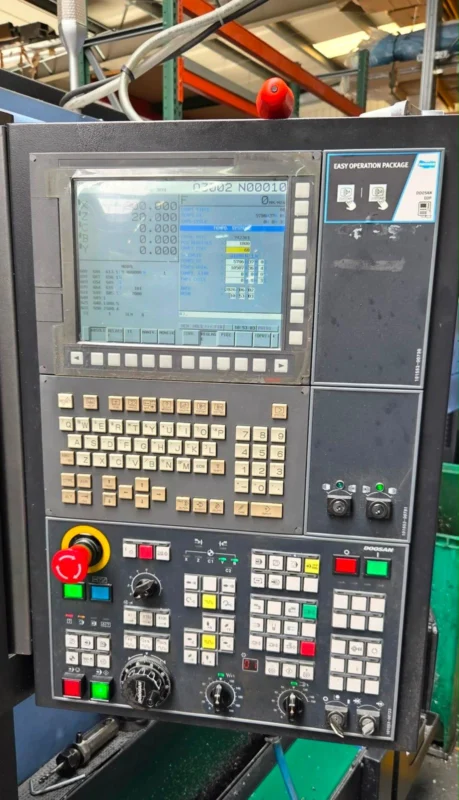
Bu derste FANUC kontrol ünitesinde:
- Program listesini açmayı,
- O numarasıyla program aramayı ve çağırmayı,
- Yeni program oluşturmayı,
- Program içinde hareket etmeyi,
INSERT,ALTERveDELETEtuşlarını,- Kelime, sıra numarası ve blok aramayı,
- Program kopyalama ve silme işlemlerini,
- Program korumasını,
- Programın başlangıcına dönmeyi
öğreneceğiz.
Buradaki amaç G ve M kodlarını öğretmek değil, CNC belleğindeki programların FANUC kontrolü üzerinden nasıl yönetildiğini açıklamaktır.
FANUC Program Ekranı
CNC belleğindeki programlara genellikle MDI klavyesindeki PROG fonksiyon tuşuyla ulaşılır.
Program ekranında şu bilgiler görülebilir:
- Seçili programın O numarası
- Program içeriği
- İmlecin bulunduğu kelime veya blok
- Aktif sıra numarası
- Bellekteki program listesi
- Kullanılan ve boş program belleği
- Program arama ve düzenleme seçenekleri
Program listesi bazı FANUC kontrollerinde DIR, PROGRAM DIR, FOLDER veya benzeri bir yazılım tuşuyla açılır.
Program Numarası: O Adresi
FANUC belleğindeki her ana program genellikle O harfiyle başlayan bir program numarasıyla tanımlanır:
O0100Burada:
O, program numarası adresidir.0100, programın bellekteki numarasıdır.
Aynı bellekte aynı O numarasına sahip iki ayrı program bulunamaz.
Program numarası yazılırken bazı kontroller baştaki sıfırları otomatik olarak tamamlayabilir. Örneğin O100 olarak girilen program ekranda O0100 şeklinde gösterilebilir.
Bazı numara aralıkları tezgâh üreticisi tarafından özel programlara, takım değiştirme işlemlerine veya korumalı makrolara ayrılmış olabilir. Yeni program oluştururken makinenin program numaralandırma düzenine uyulmalıdır.
Program Listesini Açma
Program listesi, CNC belleğinde kayıtlı programları görüntüler.
Genel işlem sırası şöyledir:
- Makinenin otomatik çalışmadığından emin olun.
EDITmodunu seçin.PROGfonksiyon tuşuna basın.DIR,FOLDERveya program listesi yazılım tuşunu seçin.- Sayfa ve imleç tuşlarıyla listeyi inceleyin.
Program listesinde kontrol serisine göre şu bilgiler bulunabilir:
- Program numarası
- Program açıklaması
- Programın kapladığı bellek
- Oluşturulma veya değiştirilme tarihi
- Seçili ana program
- Bellekte kalan boş alan
Program açıklamaları çoğunlukla program numarasından sonra parantez içinde yazılır:
O0100 (MIL GÖVDESİ)Türkçe karakter desteği eski FANUC kontrollerinde sınırlı olabilir. Program açıklamalarında kontrolün desteklediği karakterler kullanılmalıdır.
O Numarasıyla Program Arama ve Çağırma
Bellekteki bir programı çağırmanın yaygın yöntemi O numarasıyla aramadır.
Genel uygulama:
EDITveya makinenin izin verdiği program seçme modunu açın.PROGekranına geçin.- Aranacak program numarasını yazın:
O0100O SRH,SEARCHveya uygun arama yazılım tuşuna basın.- Ekranın üst kısmında seçilen program numarasını doğrulayın.
Program bulunduğunda içeriği ekranda görüntülenir. Program yoksa arama alarmı veya “bulunamadı” mesajı oluşabilir.
Dikkat: Bir programı ekranda görüntülemek ile onu otomatik çalıştırmak aynı işlem değildir. Cycle Start öncesinde MEMORY/AUTO modunda hangi programın ana program olarak seçildiği ayrıca doğrulanmalıdır.
Yeni Program Oluşturma
Yeni program normalde EDIT modunda oluşturulur.
Genel işlem sırası:
EDITmodunu seçin.PROGekranını açın.- Kullanılmayan bir O numarası belirleyin.
- Program numarasını girin.
- Kontrolün sunduğu
INSERT,CREATEveyaNEWişlemini kullanın. - Program numarasının ekranda oluştuğunu doğrulayın.
Örneğin:
O0200Program numarası bellekte zaten bulunuyorsa kontrol yeni program oluşturmak yerine mevcut programı açabilir veya uyarı verebilir. Bu nedenle önce program listesi kontrol edilmelidir.
Yeni programın ilk satırlarını yazmadan önce doğru O numarasının açık olduğundan emin olun. Benzer numaralı başka bir programı yanlışlıkla düzenlemek ciddi sonuç doğurabilir.
Program İçinde İmleç Kullanımı
Program düzenleme işlemleri imlecin bulunduğu konuma uygulanır.
İmleç şu yöntemlerle hareket ettirilebilir:
- CURSOR yukarı ve aşağı tuşları
- CURSOR sağ ve sol tuşları
- PAGE yukarı ve aşağı tuşları
- Kelime arama
- Sıra numarası arama
- Program başlangıcına dönüş
Düzenleme yapmadan önce seçili kelime ekranda vurgulanmalı veya imleçle işaretlenmelidir.
Örneğin aşağıdaki satırda imleç X50.0 üzerindeyse ALTER veya DELETE işlemi bu kelimeyi etkiler:
N100 G00 X50.0 Z5.0;Yaygın hata: Yalnız doğru satıra bakmak yeterli değildir. İşlem, imlecin gerçekten bulunduğu kelimeye uygulanır.
INSERT – Yeni Bilgi Ekleme
INSERT, programa yeni bir kelime, değer veya blok eklemek için kullanılır.
Örneğin mevcut satır:
N100 G00 X50.0;şeklindeyse ve satıra Z5.0 eklenecekse uygun konum seçilir, Z5.0 yazılır ve INSERT uygulanır.
Sonuç:
N100 G00 X50.0 Z5.0;Yeni bir program bloğu oluşturulurken girilecek komutlar yazılır ve blok sonu EOB ile belirtilir. Ekleme yöntemi kontrol serisine göre kelime kelime veya bütün blok olarak uygulanabilir.
Ekleme sonrasında satır tekrar okunmalıdır. İmlecin konumu nedeniyle yeni kelime beklenmeyen bir yere yerleşmiş olabilir.
ALTER – Mevcut Bilgiyi Değiştirme
ALTER, imlecin bulunduğu mevcut kelimeyi yeni girilen kelimeyle değiştirir.
Örneğin:
N100 G00 X50.0 Z5.0;satırındaki X50.0 değeri X60.0 yapılacaksa:
- İmleç
X50.0üzerine getirilir. X60.0yazılır.ALTERtuşuna basılır.
Sonuç:
N100 G00 X60.0 Z5.0;ALTER işlemi yalnız sayısal değeri değil, adresi de değiştirebilir. Bu nedenle giriş satırında yazılan ifadenin tamamı kontrol edilmelidir.
Dikkat: X60.0 yerine yalnız 60.0 yazılması her kontrol ve işlemde beklenen sonucu vermeyebilir. Değiştirilecek adres ile değer birlikte girilmelidir.
DELETE – Bilgi Silme
DELETE, seçili program bilgisini silmek için kullanılır.
Silme işleminin kapsamı seçilen yönteme göre değişebilir:
- Tek kelime silme
- Bir program bloğunu silme
- Belirli bir blok aralığını silme
- Programın tamamını silme
Tek kelime silinecekse imleç ilgili kelimeye getirilir ve DELETE uygulanır. Blok veya program silme yöntemleri kontrol serisine göre farklılık gösterebilir.
Dikkat: Program silme geri alma işlevi bulunmayan kontrollerde kalıcı olabilir. Silmeden önce programın yedeğini alın ve ekrandaki O numarasını iki kez kontrol edin.
Birden fazla programı veya belleğin tamamını silen toplu komutlar başlangıç seviyesinde kullanılmamalıdır.
Kelime ve Blok Arama
Uzun bir programda imleç tuşlarıyla ilerlemek yerine arama fonksiyonları kullanılabilir.
Kelime arama
Belirli bir komut aranabilir:
T0101veya:
M06Arama işlemi imleçten sonraki eşleşmeyi bulabilir. Aynı komut programda birden fazla kez kullanılmışsa doğru bloğun bulunduğu doğrulanmalıdır.
Sıra numarası arama
Belirli bir N numarası aranabilir:
N250Kontrole göre N SRH, SEARCH veya imleç tuşu kullanılabilir.
Sıra numaralarının programda bulunması aramayı kolaylaştırır; ancak her program bloğunda N numarası bulunması zorunlu değildir.
Program numarası ve sıra numarasını karıştırmayın
O0100: Program numarasıdır.N0100: Program içindeki sıra numarasıdır.
Aynı sayısal değeri taşısalar bile görevleri farklıdır.
Tezgâh Çalışırken Program Yazma: BG-EDIT (Arka Plan Düzenleme)
FANUC kontrollerinde bir program AUTO modda çalışırken başka bir programı yazmak veya düzenlemek mümkündür; buna arka plan düzenleme (background editing) denir. Çalışan program etkilenmez; o anda çalışan programın kendisi arka planda açılamaz.
- Klavyeden PROG tuşuna basın (mod anahtarını değiştirmeden).
- Ekranın altındaki [OPRT] yazılım tuşuna, ardından [BG-EDT] tuşuna basın. Arka plan düzenleme ekranı açılır.
- Yeni program için kullanılmayan bir O numarası yazın (örneğin
O0258) ve INSERT‘e basın; EOB ve tekrar INSERT ile ilk boş satır açılır. Mevcut bir programı düzenlemek için O numarasını yazıp aşağı ok veya [O SRH] ile çağırın. - Programı normal EDIT kurallarıyla yazın: INSERT, ALTER, DELETE ve EOB aynı şekilde çalışır.
- Bittiğinde [BG-END] tuşuna basın. Program bu tuşa basılmadan belleğe kaydedilmiş sayılmaz ve ön plandan çağrılamaz.
Dikkat: Arka planda oluşan hatalar ön plandaki alarm ekranında değil, BG-EDIT ekranında BP/S alarmı olarak gösterilir; çalışan programı durdurmaz. Veri koruma anahtarı kapalıysa arka planda da yazma yapılamaz. Yazılım tuşu adları ve menü yerleşimi 0i-C, 0i-D ve 0i-F arasında küçük farklar gösterebilir; emin değilseniz tezgâhın operatör kılavuzuna bakın.
Program Kopyalama
Program kopyalama, mevcut programın farklı bir O numarasıyla çoğaltılmasını sağlar.
Bu özellik:
- Programın yedeğini CNC belleğinde tutmak,
- Benzer bir iş için yeni sürüm hazırlamak,
- Orijinal programı koruyarak değişiklik yapmak
amacıyla kullanılabilir.
Yeni FANUC kontrollerinde kopyalama işlemi OPRT, COPY, EX-EDT veya benzeri menülerde bulunabilir. Eski kontrollerde yöntem farklı olabilir.
0i serisinde tipik sıra: EDIT modunda kaynak program ekrana çağrılır → [OPRT] → sağ ok [▶] → [EX-EDT] → [COPY] → [ALL] → yeni O numarası yazılır → INSERT → [EXEC]. Kopya, listede yeni numarasıyla görünmelidir.
Kopyalama sırasında:
- Kaynak program doğrulanır.
- Kullanılmayan hedef O numarası seçilir.
- Kopyalama işlemi uygulanır.
- Hem kaynak hem hedef program listeden kontrol edilir.
- Program içeriği karşılaştırılır.
CNC belleğindeki bir kopya, harici yedeklemenin yerini tutmaz. Bellek arızası veya veri kaybında iki program da kaybolabilir.
Program Silme
Bir programı silmeden önce şu kontroller yapılmalıdır:
- Doğru O numarası seçili mi?
- Program başka bir işte kullanılacak mı?
- Programın harici yedeği var mı?
- Silinecek program makine üreticisine ait özel bir program mı?
- Program koruması neden devrede?
- Makine otomatik çalışmayı tamamen bitirdi mi?
Genel olarak program silme işlemi EDIT modunda, program numarası seçilerek ve DELETE komutu onaylanarak yapılır.
Korumalı programları silmek için korumayı aşmaya veya servis parametrelerini değiştirmeye çalışmayın.
Program Koruma
Program koruma, CNC belleğindeki programların yetkisiz veya yanlışlıkla değiştirilmesini önler.
Koruma şu şekillerde uygulanabilir:
- Fiziksel anahtarlı kilit
PROGRAM PROTECTseçimi- Operatör panelindeki koruma anahtarı
- Belirli program numarası aralıklarının korunması
- Tezgâh üreticisinin erişim sistemi
Koruma açıkken program görüntülenebilir ancak düzenleme, oluşturma veya silme engellenebilir.
Program korumasının açık olması bir arıza değildir. Yetkiniz yoksa korumayı devre dışı bırakmayın.
Program Başına Dönüş
Program üzerinde çalıştıktan sonra imleci programın başlangıcına getirmek gerekebilir.
Bunun için kontrol serisine göre:
REWIND- Program numarasıyla yeniden arama
RESETsonrasında program başına dönüşOPRTmenüsündeki başa dönüş fonksiyonu- İmleç veya sayfa tuşları
kullanılabilir.
RESET tuşunun imleci her makinede mutlaka programın başına götüreceği varsayılmamalıdır. Bu davranış kontrol ayarına ve makine yapılandırmasına bağlı olabilir.
Program çalıştırılmadan önce ekrandaki ilk yürütülecek blok ayrıca kontrol edilmelidir.
Güvenli Düzenleme Sırası
Bir program değiştirileceğinde şu çalışma düzeni kullanılabilir:
- Makinenin ve programın tamamen durduğunu doğrulayın.
- Programın yedeğinin bulunduğundan emin olun.
- EDIT modunu seçin.
- Doğru O numarasını çağırın.
- Değiştirilecek N bloğunu veya kelimeyi arayın.
- İmlecin konumunu doğrulayın.
- INSERT, ALTER veya DELETE işlemini uygulayın.
- Değişen bloğu tekrar okuyun.
- Değişikliğin önceki ve sonraki bloklarla uyumunu kontrol edin.
- Programı başlangıçtan itibaren kontrollü şekilde inceleyin.
Programın çalıştırılması ve güvenli deneme yöntemleri Ders 5 ve Ders 10’da ele alınacaktır.
FANUC Notu
FANUC 0-T, 0-TC, 0-M ve benzeri eski kontrollerde program işlemleri çoğunlukla fiziksel tuşlarla yürütülür. FANUC 16/18/21 ve 0i-TC, 0i-MB, 0i-TF veya 0i-MF gibi kontrollerde OPRT, DIR, FOLDER, EX-EDT, COPY ve benzeri yazılım menüleri bulunabilir.
Temel mantık değişmez: önce doğru mod, sonra doğru program, ardından doğru kelime veya blok seçilir.
Kısa Özet
- Programlara
PROGekranından ulaşılır. - O adresi CNC belleğindeki program numarasını belirtir.
- Program listesi, bellekte bulunan programların kontrol edilmesini sağlar.
- Yeni program oluşturmak ve mevcut programı düzenlemek için EDIT modu kullanılır.
- INSERT yeni bilgi ekler.
- ALTER seçili kelimeyi değiştirir.
- DELETE seçili bilgiyi siler.
- O numarası programı, N numarası program içindeki sırayı belirtir.
- Program silmeden önce harici yedek alınmalıdır.
- Program koruması yetkisiz değişiklikleri engeller.
- RESET’in programı her kontrolde mutlaka başa alacağı varsayılmamalıdır.
Kendini Test Et
- FANUC program listesine hangi ana fonksiyon ekranından ulaşılır?
O0100ileN0100arasındaki fark nedir?- INSERT ve ALTER hangi açıdan birbirinden ayrılır?
- DELETE işleminden önce hangi kontroller yapılmalıdır?
- Bir program ekranda görünüyorsa mutlaka düzenlenebilir mi?
- Program araması hangi adres kullanılarak yapılır?
- Uzun bir programda belirli bloğa ulaşmak için hangi aramalar kullanılabilir?
- CNC belleğindeki program kopyası neden harici yedek sayılmaz?
- Program koruması açıkken operatör nasıl hareket etmelidir?
- RESET’in programı her zaman başlangıca götürdüğü neden kabul edilmemelidir?
