
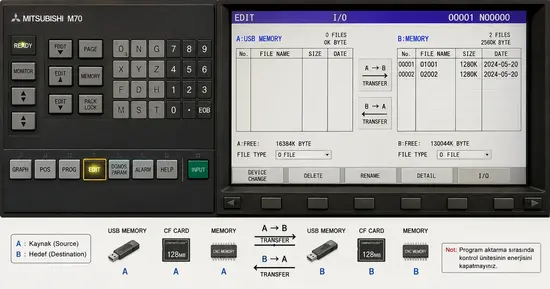
Mitsubishi M70 kontrol ünitesinde işleme programları yalnızca CNC’nin dahili hafızasında tutulmaz. Makinenin donanımına, üretici tarafından etkinleştirilen seçeneklere ve takılı çevre birimlerine göre şu kaynaklar kullanılabilir: CNC dahili hafızası (MEMORY), USB bellek, CF kart / Memory Card, RS-232C seri bağlantı, bilgisayar bağlantısı, Data Server veya ağ bağlantısı ve M700 modellerinde HD, FD, DS gibi ilave depolama alanları. Bu yöntemlerin tamamı aynı işi yapmaz; bazıları yalnızca programı CNC hafızasına kopyalamak için kullanılırken, bazıları programı harici kaynaktan doğrudan çalıştırmaya izin verir. M70 ve M700 ekranlarındaki menüler ve kullanılabilir cihazlar, makine üreticisinin PLC düzenine ve satın alınan opsiyonlara göre değişir. Mitsubishi kılavuzu da bütün fonksiyonların her makinede bulunmayabileceğini ve takım tezgâhı üreticisinin kılavuzunun öncelikli olduğunu belirtir.
1. Önce temel kavramları ayıralım
Program aktarma, bir işleme dosyasını bir kaynaktan başka bir hedefe kopyalamaktır (USB → CNC MEMORY, CF Kart → CNC MEMORY, CNC MEMORY → CF Kart, Bilgisayar ↔ CNC MEMORY). Aktarma tamamlandıktan sonra program çoğunlukla CNC’nin dahili belleğinden çalıştırılır. Harici kaynaktan doğrudan çalıştırmada ise uzun kalıp programlarında dosya CNC belleğine tamamen alınmadan, satırlar harici kaynaktan okunarak işlenir; bu yöntem Tape mode, DNC operation, Drip feed, Computer Link, Host operation, Memory Card operation veya Data Server operation adlarıyla görülebilir. Ancak her M70 tezgâhta USB, CF kart veya seri bağlantı üzerinden doğrudan çalışma özelliği açık değildir. CNC hafızasından çalışmada program önce MEMORY alanına aktarılır, ardından AUTO modunda seçilerek çalıştırılır; bu en yaygın ve en güvenilir yöntemdir.
2. M70’te kullanılan hafıza ve cihaz adları
M70/M700 ekranlarında MEMORY (dahili hafıza), MEMORY CARD (CF kart), USB, SERIAL / RS-232C, DS/Data Server, HD ve FD (çoğunlukla M700) gibi ifadelerle karşılaşılabilir. M70 kullanım notlarında I/O ekranının kablolu bağlantı, karttan tezgâha ve tezgâhtan karta aktarma işlemleri için kullanıldığı belirtilir.
3. CNC dahili hafızasındaki programı çalıştırma
Bu yöntem, programın önceden MEMORY alanına yüklenmiş olduğu durumlarda kullanılır.
- Makineyi AUTO moduna alın.
- MONITOR tuşuna basın.
- Alt menüden SEARCH seçeneğine girin.
- Kaynak olarak MEMORY seçin.
- Program listesinden çalıştırılacak dosyayı bulun ve üzerine gelin.
- INPUT tuşuna basın ve programın monitör ekranında doğru açıldığını kontrol edin.
- Takım, parça sıfırı, ofsetler ve başlangıç satırını kontrol edin.
- Gerekli güvenlik kontrollerinden sonra CYCLE START tuşuna basın.
M70 kullanım dokümanında kayıtlı programın MEMORY veya MEMORY CARD içinden açılabildiği; AUTO çalışma için MONITOR → SEARCH → MEMORY yolunun kullanılabildiği anlatılır.
4. USB bellekten CNC hafızasına program aktarma
USB’den program yüklemenin en güvenli yöntemi programı önce CNC’nin MEMORY alanına kopyalamaktır. USB bellekteki programın düz metin formatında olması, kontrolün kabul ettiği program yapısını kullanması, uygun program numarası içermesi, dosya adında kontrolün tanımadığı özel karakterler bulunmaması ve satır sonlarının uygun formatta olması gerekir. Mitsubishi programlama kılavuzuna göre NC düzenleme ekranında oluşturulan programlar CR/LF biçiminde saklanabilir; RS-232C veya başka harici cihazlarla oluşturulan dosyalarda yalnızca LF satır sonu bulunabilir. Bu nedenle bilgisayarda oluşturulan dosyalarda biçim farklılıkları görülebilir.
- USB belleği kontrol panelindeki USB girişine takın.
- Tezgâhı EDIT moduna alın ve EDIT sayfasına girin.
- Alt menüden I/O seçeneğini açın.
- Ekranda A ve B cihaz alanları varsa: A tarafına USB, B tarafına MEMORY seçin.
- USB dosya listesini açın, aktarılacak programın üzerine gelin ve INPUT ile dosyayı seçin.
- Gerekirse FILE SETTING alanında dosya adını doğrulayın.
- A → B TRANSFER seçeneğine basın; “Transfer devam etsin mi?” uyarısı çıkarsa onaylayın.
- “TRANSFER COMPLETE” mesajını bekleyin ve MEMORY listesinden dosyanın geldiğini kontrol edin.
Kaynak notlarda USB veya flash bellekten MEMORY’ye aktarım için EDIT → I/O → A/B cihaz seçimi → program seçimi → FILE SETTING → A’dan B’ye TRANSFER sırası verilir. CNC hafızasında aynı program numarası varsa üzerine yazma onayı çıkabilir, aktarım reddedilebilir, dosya farklı adla kaydedilebilir veya önce eski programın silinmesi gerekebilir. Eski programı silmeden önce mutlaka yedeğini alın.
5. CNC hafızasındaki programı USB belleğe yedekleme
İşlem bir öncekinin tersidir: USB belleği takın, EDIT → I/O ekranını açın, A tarafına MEMORY, B tarafına USB seçin, MEMORY listesinden yedeklenecek programı seçin, FILE SETTING alanını kontrol edin ve A → B TRANSFER komutunu kullanın. İşlem tamamlandığında USB içeriğini kontrol edin. Birden fazla program yedeklenecekse makinenin toplu seçim fonksiyonu bulunabilir; toplu aktarım yoksa programların tek tek seçilmesi gerekir.
6. USB bellekten doğrudan program çalıştırma
Burada önemli bir ayrım vardır: USB’nin I/O ekranında görünmesi, USB’den doğrudan işleme yapılabileceği anlamına gelmez. Bazı M70 tezgâhlarda USB yalnızca dosya aktarmak için kullanılır. Doğrudan otomatik çalışma için şunlardan biri gerekebilir: USB’nin AUTO/SEARCH ekranında çalışma aygıtı olarak görünmesi, harici cihaz çalışma opsiyonunun etkin olması, makine üreticisinin PLC programının USB çalışma modunu desteklemesi, programın dosya boyutu ve klasör yapısının desteklenmesi.
USB doğrudan çalışma mevcutsa genel işlem: USB belleği takın, AUTO moduna alın, MONITOR → SEARCH ekranına girin, cihaz listesinden USB’yi seçin, programı seçin, INPUT ile aktif program yapın, çalışma kaynağının USB olduğunu doğrulayın, programı önce SINGLE BLOCK ve düşük ilerleme yüzdesiyle kontrol edin, sonra CYCLE START verin. AUTO/SEARCH cihaz listesinde USB görünmüyorsa, programı önce MEMORY’ye aktarmak gerekir. Doğrudan çalıştırmada USB’nin çıkarılması, temassızlık, yavaş bellek, dosya okuma hatası, güç kesilmesi, çağrılan alt programların bulunamaması veya dosya adı/klasör yolunun desteklenmemesi işlemenin durmasına neden olabilir. Bu nedenle uzun işlerde endüstriyel bellek kullanılmalı ve USB çalışma sırasında kesinlikle çıkarılmamalıdır.
7. CF karttan CNC hafızasına program aktarma
M70 sistemlerinde “Memory Card” ifadesi genellikle CF kartı veya panelin tanıdığı hafıza kartını ifade eder. CF karttan MEMORY’ye: uygun CF kartı yuvaya takın, EDIT → I/O ekranını açın, A tarafına MEMORY CARD, B tarafına MEMORY seçin, kart içindeki program listesinden aktarılacak programı INPUT ile seçin, FILE SETTING alanını kontrol edin, A → B TRANSFER komutunu verin, onay mesajını kabul edin ve “TRANSFER COMPLETE” mesajını bekleyin. CNC MEMORY’den CF karta: EDIT → I/O ekranında A tarafına MEMORY, B tarafına MEMORY CARD seçin, programı seçin ve A’dan B’ye aktarın. Aktarım bitmeden kartı çıkarmayın.
8. CF karttan doğrudan program çalıştırma
M70’in desteklediği harici çalışma yöntemlerinden biri Memory Card üzerinden çalışma olabilir; bu özellik uzun programlarda kullanılabilir. Genel sıra: CF kartı takın, AUTO moduna alın, MONITOR → SEARCH ekranına girin, kaynak olarak MEMORY CARD seçin, çalıştırılacak programın üzerine gelin, INPUT tuşuna basın, program yolunu ve numarasını kontrol edin, CYCLE START verin. M70 kullanım dokümanında program açma ekranında MEMORY veya MEMORY CARD seçilebildiği ve otomatik çalışma sırasında bellek ile hafıza kartının desteklenen çalışma kaynakları arasında bulunduğu belirtilir.
Alt program kullanılıyorsa: ana program karttan çalışıyor ve içinde M98 veya M198 komutlarından biri bulunuyorsa, alt programın aranacağı cihazın doğru tanımlanması gerekir. Özellikle M198 harici cihazdaki alt programı çağırmak için kullanılabilir; ancak kullanılabilirliği kontrol opsiyonuna ve üretici ayarlarına bağlıdır. Ana program kartta, alt program MEMORY’de ise veya bunun tersi yapılmışsa program çağırma hatası oluşabilir.
9. CF kartı formatlama
Kaynak notlarda M70 kart formatlama işlemi şöyle verilir: MAINTE tuşuna basın, GİRİŞ/ÇIKIŞ ekranını açın, alt menüde görünmüyorsa sağ ok tuşu ile ilerleyin, HAFIZA KART FORMAT seçeneğini bulun, Y yazın ve INPUT tuşuna basın. Bu işlem kartın içindeki bütün dosyaları silebilir; formatlamadan önce karttaki verileri bilgisayara kopyalayın. Kontrol kartı tanımıyorsa şunlar kontrol edilmelidir: kart kapasitesi desteklenmiyor olabilir, dosya sistemi uygun olmayabilir, CF–SD dönüştürücü uyumsuz olabilir, kart yuvası arızalı olabilir, kart yazma korumalı olabilir veya kart makine çalışırken yanlış çıkarılmış olabilir.
10. SRAM ve sistem yedeğini CF karta alma
İşleme programı yedeği ile SRAM yedeği aynı şey değildir. SRAM yedeğinde makineye bağlı olarak parametreler, takım verileri, iş parçası koordinatları, makro değişkenleri, PLC verileri, programlar, takım magazin bilgileri ve sistem ayarları bulunabilir. Genel SRAM yedekleme yolu: CF kartı takın, MAINTE tuşuna basın, alt menüde sağ ok ile ilerleyin, SRAM BACKUP / SRAM YEDEKLE seçeneğini bulun, yedeklenecek veri gruplarını seçin, hedef olarak MEMORY CARD seçin, A’dan B’ye aktarım başlatın, tamamlanma mesajını bekleyin ve kartı kontrollü biçimde çıkarın. M70 için otomatik yedekleme hedefinin Memory Card olabildiği, M700’de ise DS, HD veya Memory Card seçeneklerinin bulunabildiği #8919 parametresinde gösterilir.
11. RS-232C ile bilgisayardan CNC’ye program aktarma
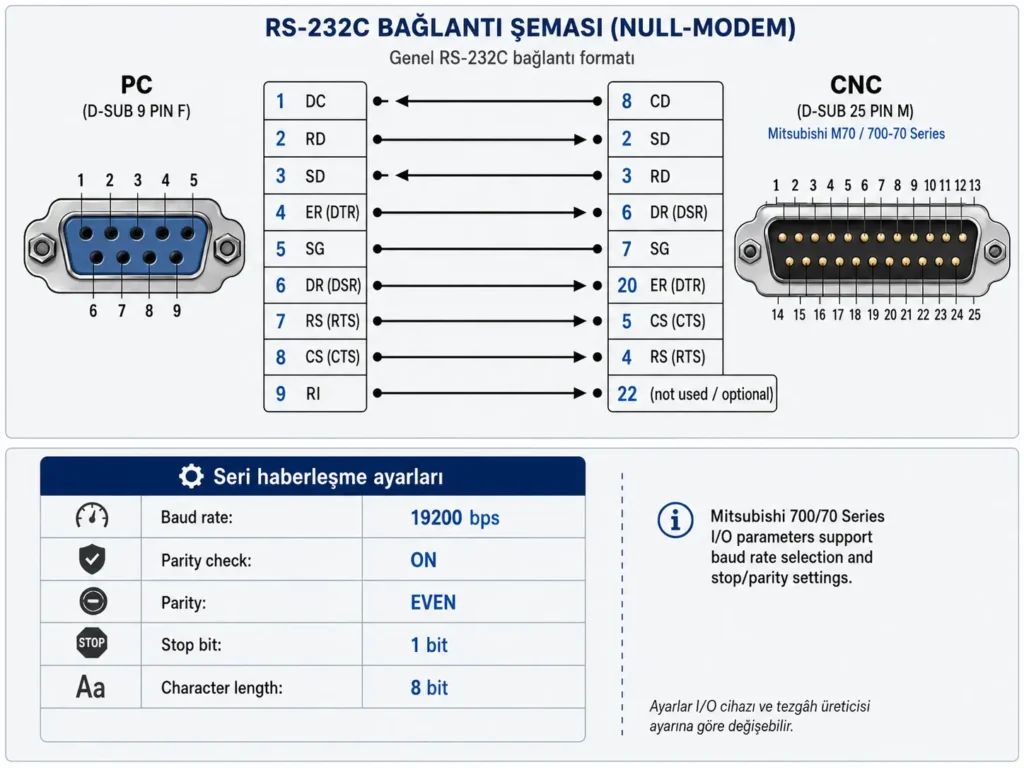
“RS-832” olarak ifade edilen bağlantı büyük ihtimalle RS-232C seri haberleşmedir; RS-832 bu kontrol için standart bir program aktarım bağlantısı değildir. RS-232C üç farklı amaçla kullanılabilir: bilgisayardan CNC MEMORY’ye program gönderme, CNC MEMORY’den bilgisayara program alma ve DNC/drip-feed yöntemiyle bilgisayardan doğrudan program çalıştırma.
Kablo bağlantısı: tipik şemada bilgisayar tarafı 9 pin dişi, CNC tarafı 25 pin erkektir. Ancak pratikte TX ve RX bağlantılarının düz veya çapraz olması, kullanılan bilgisayar adaptörüne ve makine tarafındaki seri port yapısına bağlı olabilir. Bu nedenle yalnızca pin numaralarına bakarak kablo hazırlamadan önce mevcut tezgâh kablosu veya üretici elektrik şeması kontrol edilmelidir.
Seri haberleşme ayarları bilgisayar ile CNC’de aynı olmalıdır: baud rate, data bit, stop bit, parity, flow control, ISO/EIA kod seçimi, EOB/satır sonu biçimi, cihaz numarası, I/O channel ve seri port seçimi. Sık kullanılan örnek ayar: baud 9600, data bits 7 veya 8, parity Even, stop bits 2, flow control RTS/CTS veya XON/XOFF, code ISO. Bu yalnızca örnektir; tezgâhta mevcut değerler görülmeden bilgisayar yazılımı bu değerlere göre ayarlanmamalıdır.
Bilgisayardan CNC MEMORY’ye gönderme: seri kabloyu bağlayın; CNC’yi EDIT → I/O ekranında giriş cihazı olarak SERIAL / RS-232C, hedef olarak MEMORY seçin; program alma fonksiyonunu hazırlayın, gerekirse program numarasını girin ve CNC’yi alım bekleme durumuna alın. Bilgisayar tarafında seri haberleşme yazılımını açın, doğru COM portunu seçin, baud/parity/stop bit ve akış kontrolünü CNC ile aynı yapın, NC programını seçin ve CNC alım durumundayken SEND komutunu başlatın. Aktarım tamamlanana kadar kabloya veya programa müdahale etmeyin. İşlem sonunda program listesinde dosyayı, başlangıç/son karakterlerini, program numarasını, satırların birleşmediğini ve program sonunun M30 ile gerekli sonlandırma karakterlerini içerdiğini kontrol edin.
12. CNC’den bilgisayara RS-232C ile program alma
Bilgisayar tarafında doğru COM portunu seçin, haberleşme ayarlarını CNC ile eşitleyin ve yazılımı RECEIVE durumuna alın. CNC tarafında EDIT → I/O ekranına girin, A tarafına MEMORY, B tarafına SERIAL / RS-232C seçin, gönderilecek programı seçin ve OUTPUT veya TRANSFER komutunu başlatın. Bilgisayarda veri akışını kontrol edin; işlem bitince dosyayı kaydedin ve programın ilk/son satırlarını kontrol edin.
13. RS-232C ile bilgisayardan doğrudan program çalıştırma (DNC / drip feed)
Bu yöntem uzun programların CNC hafızasına sığmadığı durumlarda kullanılır. Bilgisayar programı satır satır CNC’ye gönderir; CNC aldığı satırları tampon belleğe alarak işler. Gerekli şartlar: tezgâhta Tape/DNC çalışma modu bulunmalı, RS-232C portu DNC için etkin olmalı, haberleşme ayarları aynı olmalı, DNC yazılımı akış kontrolünü desteklemeli, makinenin PLC’si seri otomatik çalışmayı desteklemeli ve program satırları kontrolün okuyabileceği hızda gönderilmelidir.
Genel uygulama: seri kabloyu bağlayın, bilgisayarda DNC yazılımını açın, haberleşme değerlerini ayarlayın, programı seçin, tezgâhı TAPE/DNC/SERIAL AUTO veya üreticinin verdiği eşdeğer moda alın, CNC’yi veri bekleme durumuna getirin, bilgisayarda SEND/DNC START komutunu verin, CNC tamponına veri gelmesini bekleyin ve CYCLE START verin. İşleme boyunca bilgisayar, kablo ve yazılım açık kalmalıdır. Program CNC’ye tamamen kopyalanmadığı için bilgisayar veya DNC yazılımı kapanırsa, USB–seri dönüştürücü kesilirse, kablo temassızlık yaparsa veya Windows uyku moduna geçerse tezgâh programı durdurabilir.
14. Computer Link B ve Host Link ayarı (#8109)
M700 Handbook içinde #8109 HOST LINK parametresi şu ayrımı yapar: #8109 = 0 normal RS-232C haberleşme etkin; #8109 = 1 Computer Link B etkin, normal RS-232C haberleşme devre dışı. Dolayısıyla Computer Link B açıldığında klasik RS-232C aktarımının devre dışı kalabileceği unutulmamalıdır. Handbook ayrıca Computer Link B işlemi sırasında reset tamamlanmadan Cycle Start verilirse veya çoklu parça sisteminde ikinci/sonraki sistemden çalıştırılmaya kalınırsa M01 Computer Link B not possible 0123 alarmının oluşabileceğini belirtir; çözüm olarak resetin tamamlanması, gerektiğinde #8109 HOST LINK değerinin 0 yapılıp yeniden 1 yapılması önerilir. Bu parametre yetkisiz değiştirilmemelidir; seri haberleşme çalışırken HOST LINK açılırsa mevcut RS-232C aktarımı kesilebilir.
15. Ethernet veya ağ üzerinden bilgisayardan program aktarma
M70 kontrolünün donanımına ve makine üreticisinin kurulumuna göre Ethernet üzerinden program aktarımı mümkün olabilir. Kullanılabilecek yapılar: NC Explorer, NCnet Lite, NC Link, SDNC, Data Server, FTP benzeri dosya aktarımı ve üreticiye özel DNC yazılımı. Ancak bu yazılımların varlığı, her M70 tezgâhın doğrudan uyumlu olduğu anlamına gelmez. Kurulum için genellikle CNC IP adresi, bilgisayar IP adresi, alt ağ maskesi, port numarası, CNC/host adı, kullanıcı yetkisi, haberleşme protokolü, PLC/network opsiyonu ve Windows güvenlik duvarı izni gerekir.
Bilgisayardan MEMORY’ye aktarım: CNC ile bilgisayarı aynı ağ grubuna alın, CNC IP adresine erişilebildiğini doğrulayın, uyumlu Mitsubishi aktarım yazılımını açın, kontrol modeli olarak M70 veya desteklenen seriyi seçin, bağlantıyı test edin, CNC program listesini okuyun, bilgisayardaki programı seçin, CNC MEMORY alanına gönderin ve CNC ekranından programın geldiğini doğrulayın. Ağ üzerinden doğrudan çalıştırma: Data Server veya Computer Link yapılandırması varsa uzun programlar ağdaki bilgisayardan veya sunucudan çalıştırılabilir; bu yöntemde programın ağ yolu sabit olmalı, bilgisayar uyku moduna geçmemeli, ağ kesintisiz olmalı, antivirüs/güvenlik duvarı bağlantıyı kesmemeli ve dosya çalışma sırasında değiştirilmemelidir. M700 sistemlerinde DS ve HD çalışma/depolama alanları daha yaygın olabilirken, M70’de donanım ve opsiyonlar daha sınırlı olabilir; M700 Handbook otomatik yedekleme hedeflerinde M700 için DS, HD ve Memory Card, M70 için yalnızca Memory Card seçeneğini ayırır.
16. Büyük programlar için hangi yöntem seçilmelidir?
Program CNC hafızasına sığıyorsa en güvenli yöntem USB veya CF Kart → MEMORY → AUTO çalıştırmadır. Avantajları: harici cihaz bağlantısı kesilse bile program çalışır, seri haberleşme hatası oluşmaz, bilgisayarın açık kalması gerekmez, Program Restart daha güvenli uygulanabilir. Program CNC hafızasına sığmıyorsa tercih sırası genellikle: CF karttan doğrudan çalışma, Data Server veya Ethernet üzerinden çalışma, RS-232C DNC/drip feed, USB’den doğrudan çalışma (yalnızca makine destekliyorsa). Uzun kalıp programlarında CF kart veya ağ tabanlı yöntem RS-232C’ye göre daha hızlı ve kararlı olabilir; ancak bunun için tezgâhın harici cihazdan otomatik çalışma özelliğini desteklemesi gerekir.
17. Program aktarılamıyorsa kontrol edilecekler
- Dosya görünmüyor: uzantı desteklenmiyor, dosya adı çok uzun, Türkçe karakter var, dosya klasör içinde, USB/kart formatı uygun değil veya cihaz kapasitesi çok yüksek olabilir.
- Program MEMORY’ye alınmıyor: aynı program numarası mevcut, numara geçersiz, MEMORY dolu, yazma koruması açık, EDIT LOCK etkin veya #8923 nedeniyle EDIT-I/O menüsü gizlenmiş olabilir. #8923 parametresi EDIT giriş/çıkış menüsünü gizleyebilir; ancak bakım ekranındaki giriş/çıkış menüsü kullanılmaya devam eder.
- RS-232C veri gelmiyor: yanlış COM portu, farklı baud rate, uyuşmayan parity/stop bit, yanlış TX/RX bağlantısı, uygun olmayan RTS/CTS köprüleri, #8109 HOST LINK’in normal RS-232C’yi kapatması, CNC’nin alım moduna alınmaması veya bilgisayarın CNC hazır olmadan göndermesi olabilir.
- Satırlar bozuk geliyor: CR/LF veya LF uyumsuz, ISO/EIA seçimi yanlış, parity yanlış, Türkçe/kontrol dışı karakter var veya program Windows metin biçiminde hatalı kaydedilmiş olabilir.
- Program doğrudan çalışmıyor: harici çalışma opsiyonu yok, yanlış AUTO modu, TAPE/DNC girişi PLC tarafından açılmamış, program cihazdan yalnızca düzenlemeye açık, alt programlar başka cihazda veya aktarım sırasında EOR/program sonu hatası oluşmuş olabilir.
18. Program sonu ve dosya biçimi
İşleme programının temel yapısı şöyle olabilir:
%
O1001
G90 G54 G17
...
M30
%
Bazı M70 sistemlerinde dosya adı ile program numarası farklı olabilir. Program numarası genellikle bağımsız satırda ve programa başında yer almalıdır; Mitsubishi programlama kılavuzu program numarasının programların ilk kısmında bağımsız satır olarak kullanılmasını ister. Program sonu doğru yazılmazsa P36 Program End Error görülebilir; Handbook, tape veya memory modunda EOR okunmasına rağmen uygun M02, M30 veya alt program için M99 bulunmamasını hata sebebi olarak gösterir.
19. Aktarılan programı güvenli biçimde kontrol etme
Program aktarıldıktan sonra doğrudan tam hızda çalıştırılmamalıdır. Sırayla: program numarasını, ilk satırları, son satırdaki M30/M99 komutunu, G54–G59 sıfırını, takım numaralarını, takım boy/çap telafilerini, alt program çağrılarını ve mutlak/artımsal modu kontrol edin. İlk çalışmada SINGLE BLOCK kullanın, rapid ve feed override değerlerini düşürün ve mümkünse önce grafik veya program kontrol fonksiyonunu kullanın. Mitsubishi kılavuzu gerçek işleme öncesinde program, takım kaydırmaları ve iş parçası kaydırmalarının boşta çalışma ile kontrol edilmesini önerir.
20. Harici program yarıda kalırsa yeniden başlatma
Uzun program USB, CF kart, MEMORY veya başka kaynaktan çalışırken durduysa Program Restart kullanılabilir; ancak programın erişilebilir olması ve aynı dosyanın değiştirilmemiş olması gerekir. M70/M700 Program Restart fonksiyonunda TYPE 1 kontrolün kaldığı yeri otomatik bulmasına, TYPE 2 program/satır/blok bilgisi girilerek belirli noktadan başlanmasına, TYPE 3 olarak anılan yöntem ise kullanıcının istediği satırdan çalıştırmasına yardım eder. Restart sırasında takım, devir, M kodları ve eksen konumları mutlaka kontrol edilmelidir; START verildiğinde makine yeniden başlatma konumuna otomatik hareket edebileceğinden Z ekseni ve diğer eksenlerin güvenli konumda olması gerekir.
21. Hangi fonksiyon M70’te, hangisi M700’de?
M70’te yaygın olarak beklenebilecekler: MEMORY program çalıştırma, USB’den program aktarma, Memory Card/CF kart kullanımı, RS-232C ile program aktarımı, uygun opsiyon varsa DNC, Memory Card üzerinden program açma, Memory Card’a yedekleme, SRAM yedeği ve bazı modellerde Ethernet/bilgisayar bağlantısı. M700’de ilave olarak: HD, FD, DS/Data Server, genişletilmiş ağ fonksiyonları, daha kapsamlı depolama ve harici depolamada büyük program düzenleme. #8921 parametresi HD, FD ve Memory Card üzerindeki büyük programlar için normal veya mass-editing düzenleme seçimini tanımlar. Ancak M70 Type A, M70 Type B ve M700 arasında donanım ve menü farkları bulunabilir.
22. Tavsiye edilen kullanım düzeni
- Günlük küçük/orta programlar: Bilgisayar → USB → CNC MEMORY → AUTO
- Uzun kalıp programları: Bilgisayar → CF Kart → Memory Card üzerinden çalışma, veya Bilgisayar → Ethernet/Data Server → doğrudan çalışma
- Eski/ağsız makineler: Bilgisayar → RS-232C → CNC MEMORY (çok büyükse RS-232C DNC → doğrudan çalışma)
- Ayar ve program yedeği: CNC SRAM/MEMORY → CF Kart → Bilgisayar → ikinci yedek disk
Sonuç
Mitsubishi M70’te program aktarımı için tek bir yöntem yoktur; en doğru yöntem program büyüklüğüne ve makinedeki donanıma göre seçilmelidir. USB ve CF kart, programı MEMORY’ye kopyalamak için en kolay yöntemlerdir. CF kart, makine izin veriyorsa uzun programları doğrudan çalıştırmak için kullanılabilir. RS-232C program gönderme, alma ve DNC çalışma için kullanılabilir. Ethernet ve Data Server, uygun opsiyon varsa hızlı aktarım ve uzun program çalıştırma imkânı sağlar. CNC MEMORY, küçük ve orta boy programlarda en güvenilir çalışma kaynağıdır. M700’de bulunan HD ve DS gibi seçenekler her M70 kontrolünde bulunmaz.
⚠️ Mentor CNC sorumluluk reddi: Bu içerik eğitim ve genel bilgilendirme amacıyla hazırlanmıştır. Mentor CNC; yanlış bağlantı, hatalı parametre değişikliği, veri kaybı, programın hatalı çalışması, tezgâhın çarpması, donanım arızası veya oluşabilecek iş kazalarından sorumlu değildir. Aynı Mitsubishi M70 kontrol paneli kullanılsa bile seri haberleşme parametreleri, USB ve CF kart desteği, DNC modu, Ethernet bağlantısı, PLC düzeni, menü adları ve etkin opsiyonlar makine üreticisinden üreticiye değişebilir. Parametre değiştirmeden, kablo hazırlamadan veya harici kaynaktan doğrudan program çalıştırmadan önce tezgâh üreticisinin kılavuzuna başvurun ve konusunda uzman servis personelinden yardım alın.
İlgili içerik: FANUC kontrollerde seri haberleşme için CNC Tezgâhlarda RS-232 ile Program Aktarma: DB9–DB25 Kablo Şeması ve CNCCOM Ayarları rehberimize bakın.

